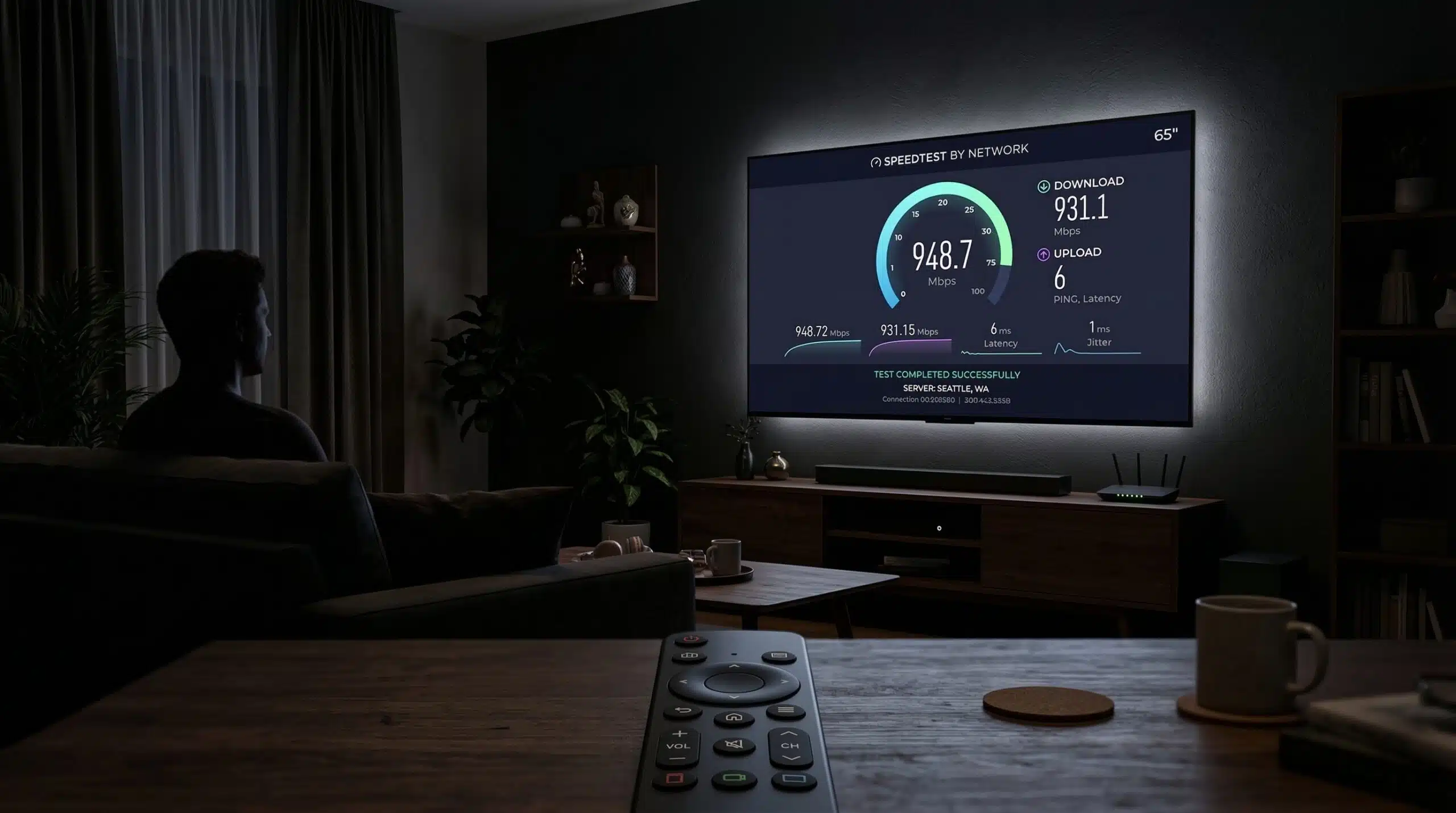
スマートテレビの通信速度は、テレビ本体や利用する動画アプリの接続テストで確認します。 近くで測ったスマートフォンが速くても、テレビの無線機器や接続先、アプリは異なります。キャストや AirPlay で表示をテレビに移しても、スマートフォンのブラウザーが測った速度はテレビの値にはなりません。
テレビの型番と動画アプリに合う測定を選ぶ
- テレビの型番を確認し、メーカーの説明書でネットワーク診断や接続テストを探します。メーカー名が同じでも、機種やソフトウェアでメニューは異なります。
- 困っている動画アプリに診断があれば、実際に使っているテレビで実行します。Netflix の接続速度ガイド には、対応するテレビ向けの確認手順があります。
- 接続テストが見つからなければ、その制約と実際の再生状況を記録します。テレビにすべてのブラウザーが入れられるとは限りません。
画質と回線の条件を変更して比べる
テレビの型番、アプリ、作品、画質、接続方法を記録します。同じアプリの別の作品、別のアプリを試し、家の大きな転送を一つ止めて測り直します。対応する場合は有線と Wi-Fi を比較します。設置場所の変更は安全に移動できるときだけ試してください。
有線の結果にも、テレビ、ルーター、事業者、配信元の条件が含まれます。一つのアプリでのみ失敗する場合は表示されたエラーと公式の稼働情報を確認します。同じ部屋の複数の機器で遅いなら電波の届き方、家中で問題が起きるなら上流のサービスも確認します。テレビの結果とスマートフォンの結果は分けて記録してください。
Fire TV での測り方 は機器による違いの一例です。再生の不調は 動画のバッファリングの切り分け、画質別に必要な速度は Netflix 4K の回線速度 と 動画視聴の一般的な速度の目安 もご覧ください。有線と Wi-Fi の比較、周波数帯の違い、アプリを入れずに測る方法 も確認できます。
よくある質問
スマートフォンの Wi-Fi は速いのにテレビが遅いのはなぜですか?
無線機器、周波数、接続先、対応する映像形式、アプリ、処理性能が違う場合があります。テレビの診断と、対応する場合は有線での再生を比べ、スマートフォンの測定結果とは分けて記録します。
スマートテレビのブラウザーで Instant Speed Test は使えますか?
お使いのブラウザーが必要な機能に対応している場合は、インターネット速度テスト を開けます。測定できない場合は、テレビ本体や動画アプリが提供する診断を使ってください。