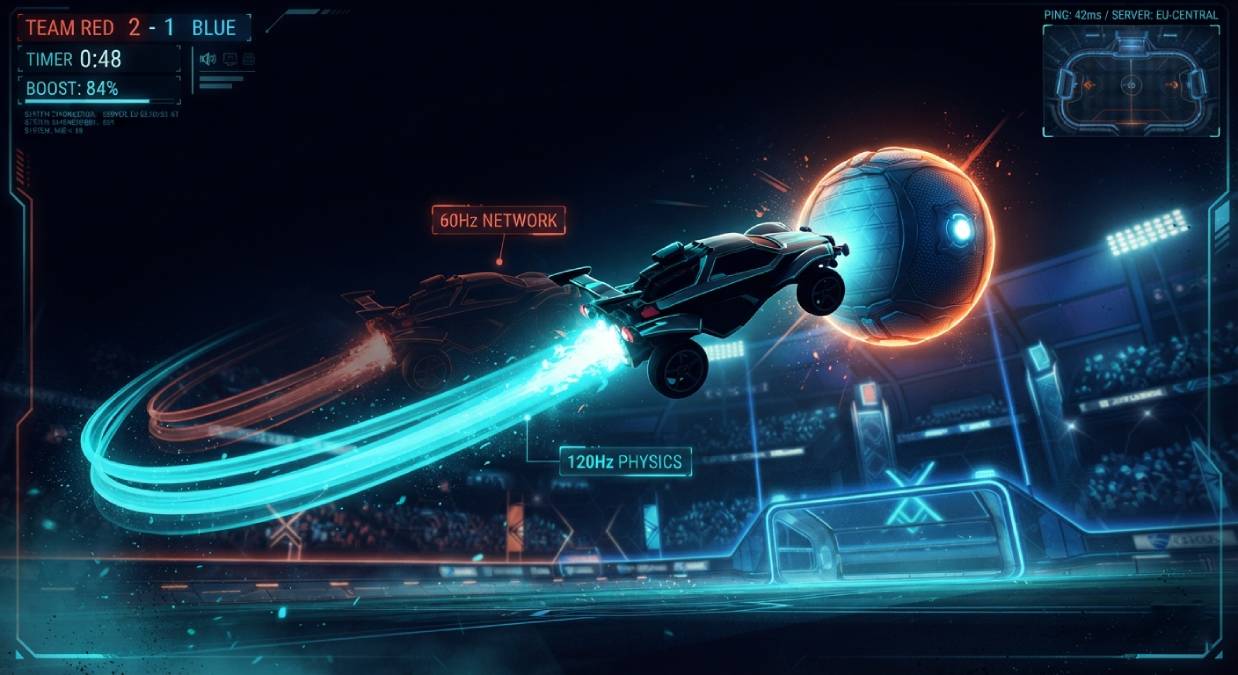
Rocket Leagueの物理処理、映像のフレーム、ネットワーク更新は別です。過去の周波数の組合せだけで、すべての現在の端末・試合や、1回のタッチの違いを説明することはできません。
まず、物理の進行、フレーム時間、通信の警告を実際のクライアントで分けて読みます。画面のリフレッシュ設定を変えたからといって、サーバー処理も同じように変わるとは限りません。
どの処理の速さを見ているか確認する
| 段階・表示 | 確認する意味 |
|---|---|
| 物理ステップ・Phys Rate | シミュレーションを進める物理フレーム。 |
| FPS・Frame | 映像のフレーム数と、生成にかかった時間。 |
| ネットワーク更新・Latency | システム間の情報と、クライアント・サーバーの往復。 |
| IBuf | サーバー側に待機するクライアント入力のフレーム。 |
EpicのPCグラフ説明は、Game、Render、GPUの時間と通信統計を区別します。ある段階の高いレートだけで、操作から画面までの総遅延が低いとは分かりません。無出典の120 Hz・60 Hzを永久の共通仕様にしないでください。
ゲーム内の表示を有効にする
- 設定 → インターフェースから、接続品質インジケーターを確認します。公式の機種別接続案内は、サーバー状態、ロス、変動、高遅延、切断の表示を説明しています。
- 対応するPCでは、パフォーマンスグラフから必要な表示を選びます。
- 機種、版、地域、時刻を残し、症状と同じ瞬間のグラフを短く保存します。
- 任意の家庭の転送を止め、必要なら対応する同じ端末の有線接続も別セッションで比べます。
- 警告が繰り返すなら、現在のサービス情報と機種別サポートを確認します。
項目が見つからない場合は、Epicのグラフ非表示の案内の対象版かも確認します。全PCで今必ず表示できるとは扱わず、表示不可を正常な0という結果にしません。
アップロードとフレーム停止を比べる例
架空の観測例です。 背景のアップロード中に動きが不均一になり、通信変動の警告も出る。転送を止めた比較で警告が消えるなら、競合する通信と対応する管理を次に調べます。
一方、通信表示は安定していてフレーム時間が跳ねるなら、端末の負荷を調べる理由があります。どちらも、それだけで物理エンジンの欠陥を証明するパターンではありません。条件を保ち、通常回と失敗回を残します。
クリップで分かることと分からないこと
リプレイや映像は症状を示す証拠になりますが、全パケットやサーバーが確定した衝突判定を、その映像だけで復元できるわけではありません。珍しいフリップリセット1回から原因を決めません。
現在の表示、ゲーム地域、端末、時刻と変更した条件を、正式なサポートへ渡します。無関係な設定や保護をまとめて変更しないでください。
地域別ブラウザ測定は別の経路
Rocket League向けのブラウザ測定は、開示したHTTP測定先へのタイミングです。私的な試合や物理処理を測りません。同じ条件の補助基準として、ゲーム内の観測と分けて使います。
端末のフレーム調査は別のゲーム性能ガイド、変動の解釈はジッターとPingへ進みます。速度テストの高い値も、1回のタッチを検証するものではありません。
よくある質問
Rocket Leagueは60 Hzですか、120 Hzですか?
どの処理、機種、版かを先に示します。物理、描画、通信は別で、現在の対応PCグラフと公式説明を使ってください。
フリップリセットが不均一に感じるのはなぜですか?
端末性能、配送、ゲーム処理などが候補です。同時刻のフレームと通信警告を記録し、1タッチだけから原因を特定しません。
グラフが表示されなければ異常なしですか?
そうではありません。版と公式の表示不具合情報を確認し、表示不可として記録します。