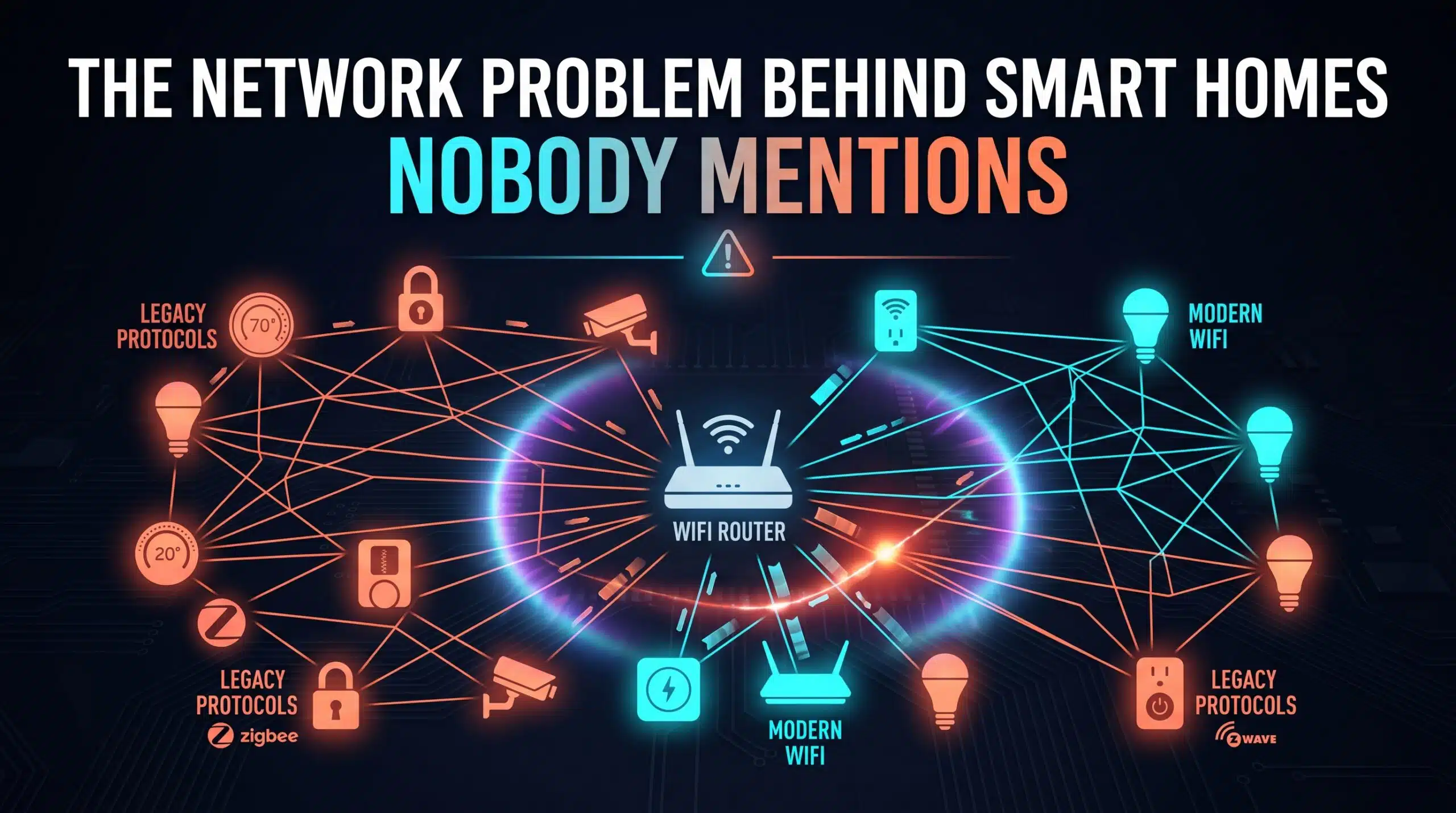
スマートホームの「応答なし」は、端末の無線、ハブ、ローカルのIP経路、コントローラー、クラウドのどこでも起こり得ます。同じアプリ表示でも、すべてをWi-Fiや回線速度の不足と決めないことが大切です。
失敗した機能の依存先を順にたどります。アプリから照明を動かす、外出先でカメラを見る、自動化を実行する、といった作業は、同じ機器でも必要な経路が異なる場合があります。
機器の無線方式を確認する
Wi-Fi、Zigbee、Z-Wave、Bluetooth、Threadは同じものではありません。正確な型番の説明書で、対応する無線、ハブやコーディネーター、電話との接続を確認します。
| 方式・機能 | 確認すること |
|---|---|
| Wi-Fi機器 | 家庭の無線と、アプリのローカル・外部接続。 |
| Zigbee・Z-Wave | 製品が対応するコーディネーターやブリッジ。 |
| Bluetooth | 直接操作、設定用、対応ゲートウェイなど、その製品の用途。 |
| Thread | 対象のネットワークと、他のIP経路への接続に使うボーダールーター。 |
| Matter | 対応する機器・機能・コントローラーと、使う接続方式。 |
Zigbeeのアクセサリーが、通常のWi-FiルーターのSSIDへ直接参加するわけではありません。一方、そのブリッジやアプリがIP・クラウド経路を必要とするなら、ルーター側の問題を一律に除外もできません。
MatterとThreadを別の役割として読む
Connectivity Standards AllianceのMatter FAQは、Wi-Fi・Ethernet・Threadでの接続と、対応するブリッジを説明しています。Matterはアプリケーション側の標準で、Threadそのものが全製品の動作を共通化するわけではありません。
Thread GroupのFAQも、Threadのネットワーク層と、その上のアプリケーションを区別します。ボーダールーターは他のIPネットワークへつなぐ役割で、製品によって別の機器に組み込まれます。Wi-Fiルーターを買い換えるだけで全機器の対応が増えるとは考えません。
型番と失敗する機能の経路を書く
機器 → 対応する無線・ハブ → IP接続・コントローラー → 必要ならクラウド、と整理します。すべての操作が全区間を通るわけではないため、実際の製品機能に合わせてください。
- 機器の型番、電源や電池、独自の表示。
- 無線方式と、必要なハブ・コーディネーター。
- ボーダールーターやコントローラーの役割と対応。
- 家庭内の操作か、外出先やクラウドの機能か。
- 同じ構成の別の機器・機能が動くか。
混在するIoT機器の記入ガイドも使い、一覧の台数だけで故障箇所を判断しません。
依存する区間を順に確認する
- 製品の電源と状態表示、正確なアプリのエラーを残します。
- 該当する無線・ハブの正式な状態を確認します。
- 必要なローカルのIP経路やコントローラーを確認します。
- その機能が外部を使うなら、公式のサービス情報とインターネット接続を確認します。
- 製品の案内に合う比較だけを行い、元の操作を再確認します。
最初から機器を削除・初期化すると、構成と記録を失う場合があります。対応する説明書と管理者の方針を使い、複数の設定を同時に変えません。
速い回線で直る問題かを見極める
インターネットの上位プランで、電池、ローカル無線、未対応の機能、アカウント連携がすべて直るわけではありません。スマートホームの必要帯域は容量の計画として使い、接続経路の故障とは分けます。
部屋別のブラウザ比較や速度テストも、アクセサリー自身のZigbee・Threadの電波やハブの全機能を測るものではありません。サポートへは、型番、操作、依存先、時刻と確認済みの範囲を伝えてください。
よくある質問
全機器にWi-Fiブリッジが必要ですか?
必要な構成はモデルと方式で異なります。電話と直接使うものも、コーディネーター、ボーダールーター、ブリッジなどが必要なものもあります。
どこから調べますか?
失敗した操作を決め、電源・表示から正式な依存先を順に確認します。アプリの応答なしという文だけで層を決めません。
Thread対応ならすべて相互に操作できますか?
Threadはネットワーク側の技術です。アプリケーション、機能、コントローラーの対応は別に確認します。