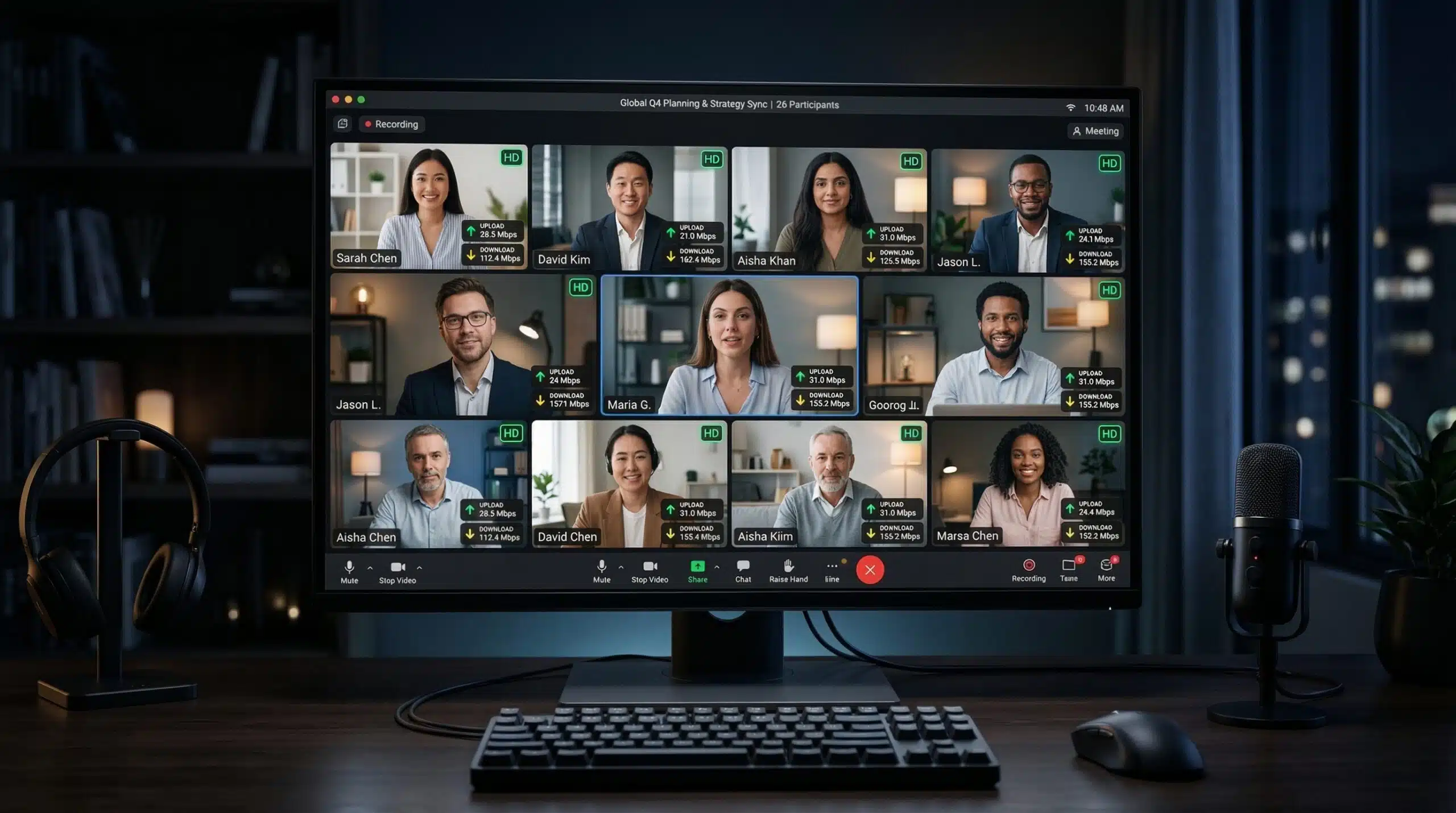
Kecepatan internet untuk video call di Zoom, Teams, dan Meet
Panggilan video memakai upload dan download. Kualitas juga mengikuti waktu pengiriman, kehilangan paket, kamera, audio, beban perangkat, dan keadaan layanan. Catat aplikasi serta fitur yang dipakai, kemudian jalankan tes kecepatan internet secara terpisah untuk pembanding.
Cek persyaratan sesuai aplikasi dan fitur
Zoom, Teams, dan Meet menyesuaikan pemakaian data berdasarkan aplikasi, mode rapat, dan kondisi koneksi. Mulai dari rekomendasi untuk kualitas kamera, berbagi layar, atau tampilan peserta yang benar-benar akan digunakan.
Untuk Zoom di komputer, lihat persyaratan perangkat dan bandwidth Zoom. Untuk Teams, gunakan panduan jaringan Microsoft untuk fitur yang dipakai. Jika Google Meet tersendat, panduan Google untuk kualitas panggilan memberi langkah pemeriksaan perangkat dan sambungan.
Sebagai contoh perencanaan, dua panggilan yang masing-masing dialokasikan 4 Mbps upload dan 4 Mbps download memerlukan total 8 Mbps pada setiap arah, dihitung terpisah. Tambahkan kapasitas untuk variasi dan kegiatan lain berdasarkan pemakaian Anda.
Tulis pencadangan cloud, kiriman kamera, atau unduhan besar secara terpisah. Periksa angka upload pada rincian paket meskipun download tinggi atau layanannya memakai fiber.
Hitung upload secara terpisah dan lakukan uji panggilan
- Catat versi aplikasi, setelan kamera dan tampilan, serta jenis sambungan.
- Lakukan panggilan uji dan simpan statistik koneksi jika tersedia.
- Jeda transfer opsional dan ulangi tugas yang sama.
- Bandingkan lewat Ethernet atau dari posisi lebih dekat ke router.
- Jika hasil jaringan baik, cek izin kamera dan mikrofon, perangkat suara, beban CPU, dan status layanan.
Jika rapat perlu diteruskan, coba kurangi kualitas video sementara atau gunakan audio saja. Untuk VPN dan pengamanan kantor, gunakan prosedur yang disetujui tim TI.
Pengukuran browser memberi pembanding pada jalur tes itu sendiri. Catat statistik aplikasi pada saat gangguan. Gunakan panduan menghitung kapasitas rapat untuk perencanaan dan panduan memeriksa kualitas panggilan jika rapat gagal meski hasil tes baik.
Panduan terkait
- Kecepatan internet untuk panggilan Zoom
- Kecepatan internet untuk Microsoft Teams
- Berapa kecepatan upload yang bagus?
- Kecepatan yang bagus untuk bekerja dari rumah
- Apa itu jitter?
- Perbandingan koneksi kabel dan nirkabel
Pertanyaan umum
Bagaimana cara memperbaiki kualitas video call?
Uji di aplikasi, periksa statistik, dan jeda transfer opsional. Bandingkan pada perangkat yang sama dekat router atau lewat Ethernet. Jika gejalanya bertahan, cek status layanan, kamera, mikrofon, dan beban perangkat.
Apakah 10 Mbps cukup untuk panggilan video?
Bisa, tergantung mode rapat, upload, download, dan pemakaian bersamaan. Lihat angka dari aplikasi untuk fitur yang dipilih, lalu uji sambungan dari tempat Anda biasa mengikuti rapat.