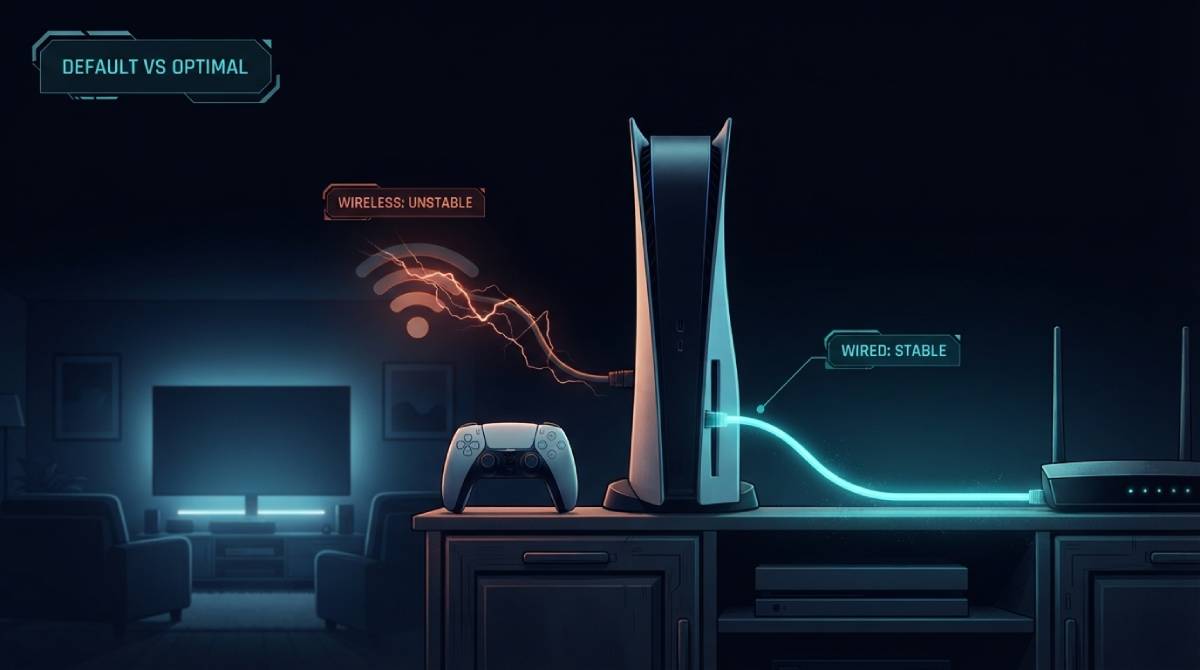
Wenn Sie Ihre Konsole über WLAN eingerichtet haben, testen Sie, ob sie in Ihrem Heimnetz per Ethernet stabiler läuft. Wie viel sich ändert, erfahren Sie durch den Vergleich im selben Spiel. Die zusätzliche WLAN-Verzögerung hängt von Ihrer Umgebung ab.
Modell und Verbindung prüfen
PS5 und Xbox Series X bieten integrierte Netzwerkanschlüsse. PlayStation erklärt die LAN-Einrichtung. Für Xbox nutzen Sie die aktuellen Netzwerkeinstellungen und die Modellanleitung. Microsoft gibt für die Xbox Series X in den technischen Daten Dualband-WLAN nach 802.11ac an. Bei der PS5 sollten Sie die Daten Ihrer konkreten Modellvariante prüfen.
Mit einem Netzwerkkabel zum Router entfällt die lokale Funkstrecke. Router, Internetanschluss, Spieldienst und Verarbeitung auf der Konsole spielen weiterhin eine Rolle. Beim Download können auch Datenträger oder Installation die Dauer begrenzen.
Jeweils nur eine Sache ändern
- Notieren Sie Spiel, Region, Verbindungsart und die übliche Netzaktivität im Haushalt. Prüfen Sie den Status des Spieldienstes.
- Spielen Sie eine typische Sitzung im WLAN. Notieren Sie die Laufzeit- oder Verlustanzeigen des Spiels und spürbare Bildruckler.
- Verbinden Sie einen LAN-Port des Routers über ein geeignetes Netzwerkkabel mit der Konsole. Wählen Sie deren vorgesehene Einstellung für eine Kabelverbindung.
- Wiederholen Sie dieselbe Aufgabe bei ähnlicher Netzlast. Vergleichen Sie zum Beispiel zwei Abende mit ähnlicher Nutzung im Haushalt.
- Wenn möglich, testen Sie danach erneut im WLAN. Notieren Sie sowohl unauffällige als auch fehlgeschlagene Sitzungen.
Das Ergebnis vor einem Hardwarekauf einordnen
| Beobachtetes Muster | Nächste Prüfung |
|---|---|
| Wiederholte Unterbrechungen nur im WLAN | Standort, Frequenzband, Access Point und Adapter-Kompatibilität |
| Probleme in beiden Verbindungen während Uploads | Parallelen Datenverkehr und unterstützte Warteschlangeneinstellungen prüfen |
| Netzwerkwerte stabil, Bildruckler bleiben | Spieleleistung am Gerät und bekannte Fehler prüfen |
| Nur ein Spiel betroffen | Dienststatus, Region und Messwerte des Spiels prüfen |
Die Muster geben die nächste Prüfung vor. Ist die Kabelverbindung unerwartet langsam, kontrollieren Sie Kabel, Ports und ausgehandelte Verbindungsrate. Wenn das WLAN zuverlässig funktioniert und ein Kabel unpraktisch wäre, können Sie beim WLAN bleiben. Wiederholen Sie den Vergleich bei geänderten Symptomen.
Ein Browsertest auf einem anderen Gerät erfasst weder die Funkverbindung der Konsole noch den Weg zum Spielserver. Unsere regionalen Tests und Gaming-Tools zeigen die in ihrer Methodik beschriebenen HTTP-Messwerte. Der Ratgeber zum Ping auf Konsolen erklärt Messwerte aus Spielen. Der Hardwarevergleich behandelt Modell- und Dock-Unterschiede.
Verwandte Anleitungen
- Gamer Hub mit allen Ping-Tests
- Internet-Speedtest für Gaming
- Ping-Test für Warzone
- Ping-Test für Halo Infinite
- Jitter und Ping beim Gaming
Häufige Fragen
Unterstützen PS5 und Xbox Series X Ethernet ohne Adapter?
Beide haben integrierte Ethernet-Anschlüsse. Verwenden Sie ein geeignetes Kabel und die vorgesehene LAN-Einrichtung für Modell und Netzwerkausrüstung. Die tatsächliche Leistung ermitteln Sie im Test.
Wie groß ist der Unterschied zwischen WLAN und Ethernet?
Er hängt von der Funkumgebung und dem restlichen Verbindungsweg ab. Vergleichen Sie dieselbe Konsole mit demselben Spiel, derselben Region und ähnlicher Netzlast. Ping, Jitter und Downloadzeit können sich unterschiedlich verändern.