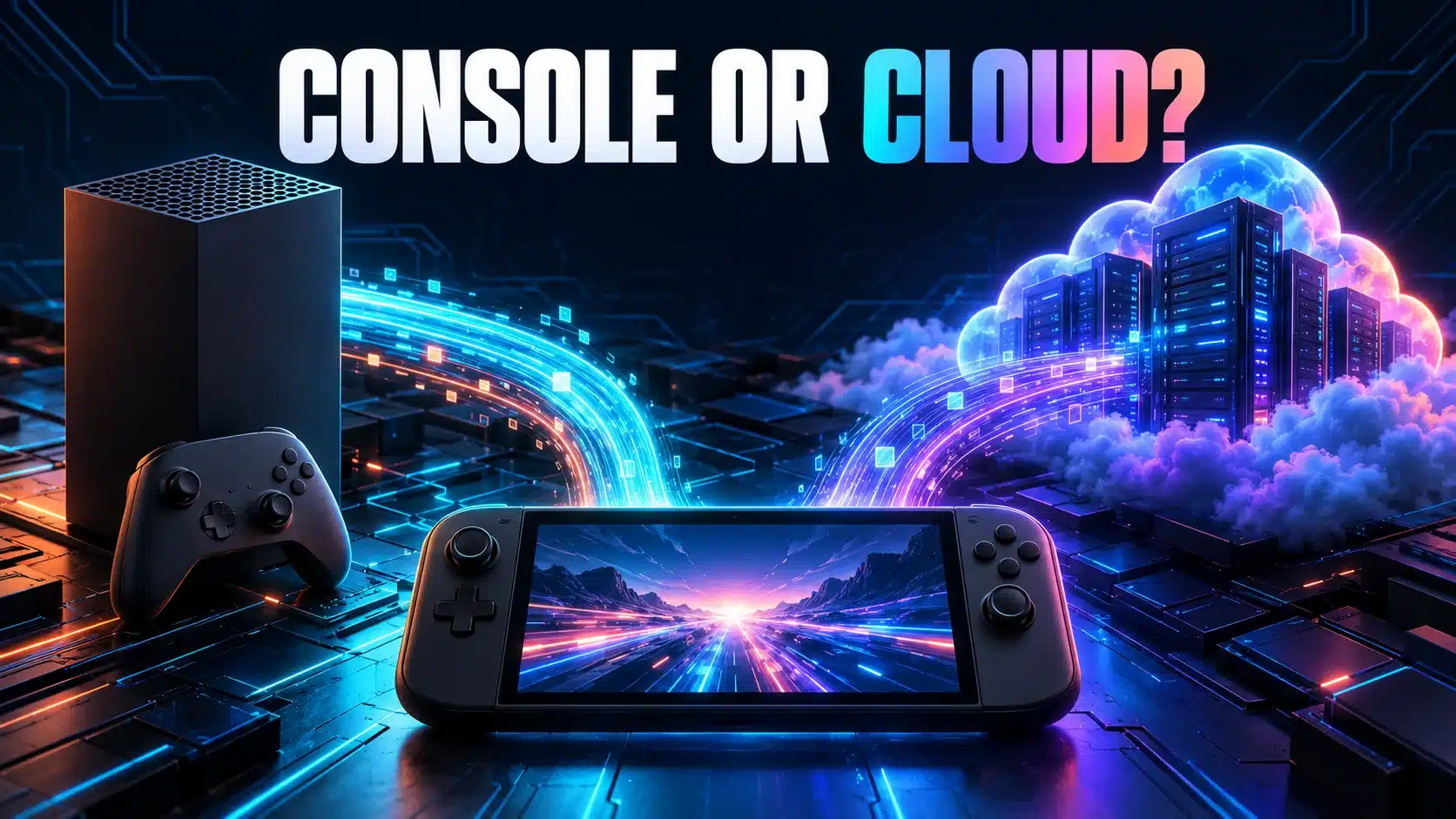
Xbox Remote Play передаёт игру с вашей консоли. Xbox Cloud Gaming запускает поддерживаемую игру на оборудовании сервиса и передаёт поток вашему устройству. Если трансляция зависает, сначала проверьте, какой режим был запущен.
Где на самом деле запущена игра
В Remote Play участвуют установленная на консоли игра, настройки удалённого доступа и состояние самой консоли. В Cloud Gaming консоль дома не обрабатывает облачный сеанс. Доступ, каталог, поддерживаемые устройства и регионы зависят от текущих условий Microsoft.
Для Remote Play сначала проверьте работу дома
Возьмите тот же клиент и игру. Запустите короткий сеанс рядом с роутером на домашней сети. Запишите, подключена ли консоль по кабелю и есть ли фоновые скачивания. Если рядом связь лучше, используйте сравнение Wi-Fi по комнатам на клиенте. Повторите один отрезок, прежде чем менять настройки нескольких устройств.
Вне дома учтите оба конца Remote Play
Консоль передаёт поток из дома, а клиент получает его в другой сети. Поэтому важны домашняя отдача и удалённый путь. Если близкий сеанс стабилен, а снаружи нет, сравните другую разрешённую сеть и загрузку домашней связи. Сохраните тот же клиент и похожие настройки, чтобы понимать, что изменилось.
Для Cloud Gaming проверяйте клиента и облачную сессию
Используйте то же устройство, способ запуска, игру и настройки. Сравните Wi-Fi с Ethernet, если есть такая возможность. Укажите поддерживаемый регион и проверьте состояние сервиса. Руководство по скорости облачного гейминга объясняет влияние разрешения, задержки и стабильности.
Как использовать результаты скорости и задержки
Тест скорости интернета относится к пути браузера и его серверу. Описание методики помогает правильно объяснить результат. Для поддержки запишите режим, время, принимающее устройство, тип подключения и место. Для Remote Play добавьте домашние условия консоли, а для Cloud Gaming — приложение или браузер и состояние облачного сеанса.