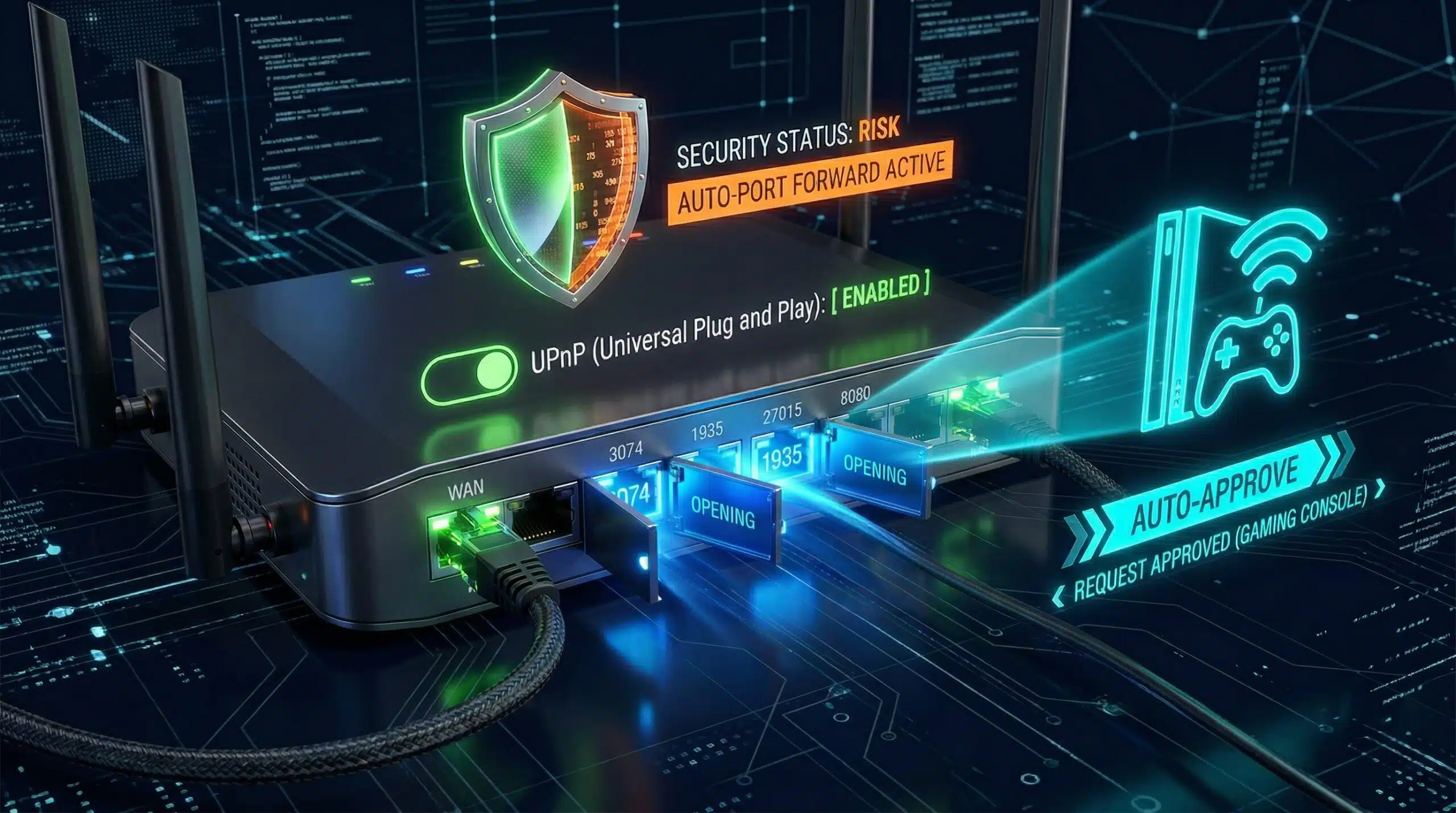
UPnP — набор протоколов для взаимодействия устройств. В настройках роутера под этим переключателем обычно имеется в виду автоматическая переадресация портов. Если нужные игры и приложения работают с выключенным UPnP, оставьте его выключенным. Включение имеет смысл проверять только для конкретной проблемы с входящими соединениями.
Как роутер открывает порты по запросу
Устройство в домашней сети отправляет роутеру запрос на сопоставление внешнего и внутреннего порта. Это может помочь игровой консоли принять приглашение или установить прямое соединение. Роутер применяет правило без ручного ввода параметров. Автоматическое сопоставление и обнаружение домашнего принтера — разные функции. Выключение переключателя на роутере не обязательно отключает все механизмы обнаружения в локальной сети.
Чего ждать в играх и почему остаётся Strict NAT
Изменение правила может помочь с голосовым чатом, приглашениями или подключением к определённому матчу. Оно само по себе не повышает пропускную способность и не сокращает расстояние до сервера. При двойном NAT или ограничении у провайдера домашний роутер не всегда управляет внешним адресом. Если один переключатель не решил проблему, проверьте причины строгого NAT. Повышенный пинг оценивайте отдельно с помощью игровых тестов соединения.
Какие риски есть у автоматического открытия
Устройство в локальной сети может запросить нежелательное правило, если оно скомпрометировано. Гостям и малоизвестным устройствам лучше не давать доступ к управлению домашним шлюзом. Обновляйте прошивку, проверьте пароль панели и пользуйтесь гостевой сетью с проверенной изоляцией. В руководстве CISA по безопасности домашнего роутера также рекомендуется отключать функцию, когда она не нужна. [Руководство CISA, PDF]
Как проверить необходимость настройки
- Откройте справку вашей консоли или приложения и зафиксируйте, какое подключение сейчас не работает.
- Найдите UPnP в разделе дополнительных сетевых настроек роутера. Запишите исходное состояние. Не включайте параллельно DMZ или управление роутером из интернета.
- Сделайте только одно изменение. Повторите подключение и проверьте, есть ли нужное сопоставление, если роутер показывает активные правила.
- Верните прежнее состояние, если результата нет. При необходимости ручного правила используйте только задокументированные порты для нужного устройства и удаляйте больше не используемые правила.