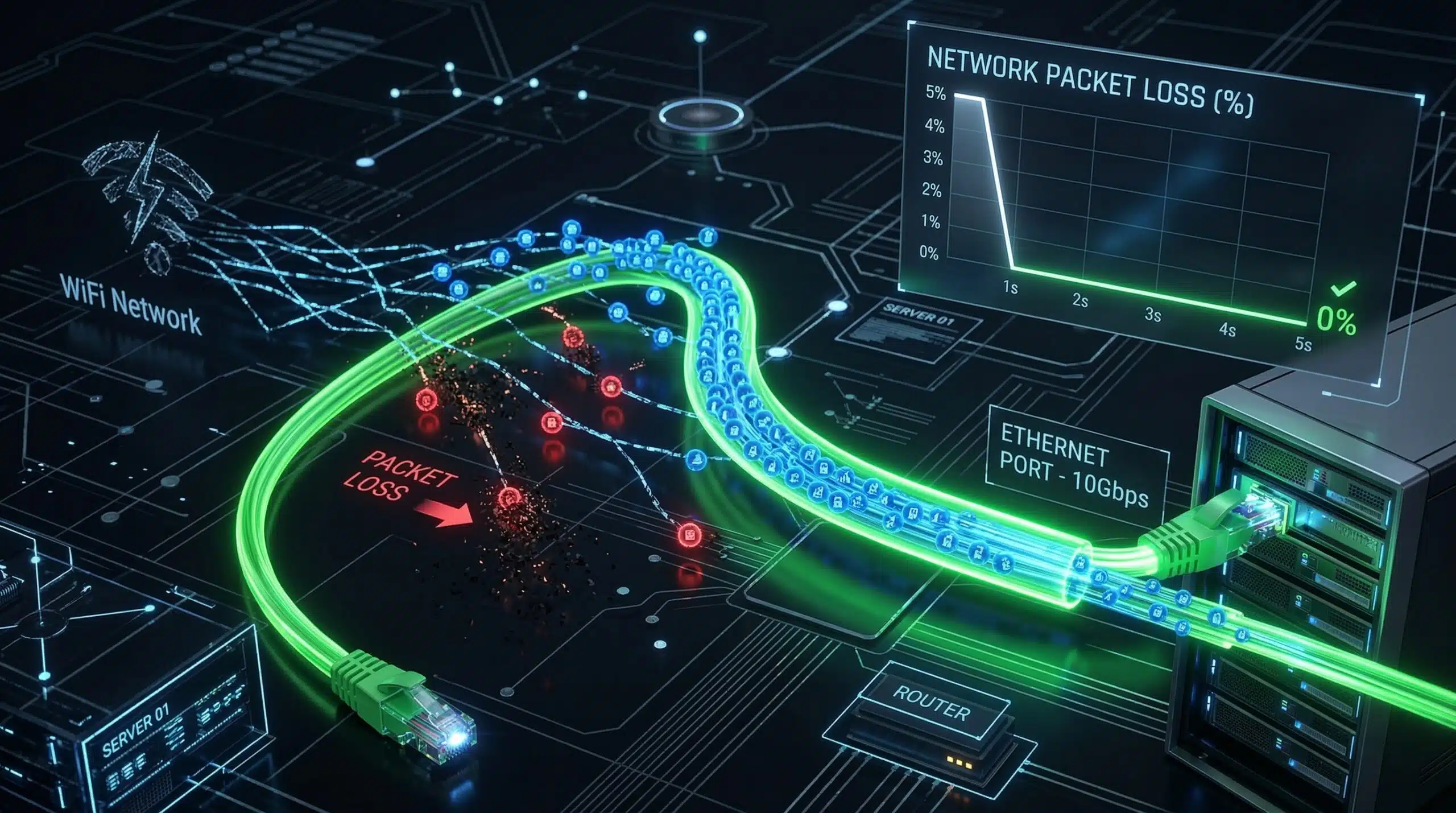
Если подозреваете потерю пакетов по Wi‑Fi, повторите один и тот же тест по кабелю. Если проблема исчезает только по Ethernet и возвращается на Wi‑Fi, проверьте покрытие, диапазон и адаптер. Если потери видны в обоих случаях, ищите причину дальше по пути, включая кабель, роутер и внешнее подключение.
Проведите одинаковые тесты
- Запишите, где возникает проблема: игра, звонок или несколько приложений. Снимите статистику самого приложения.
- Сделайте тест потерь и джиттера на Wi‑Fi, затем по Ethernet на том же устройстве. Используйте один режим и сопоставимое время.
- Для проверки локального участка можно использовать системный ping до известного адреса своего роутера, если он отвечает на ICMP. Затем отдельно проверьте внешний тестовый узел. Отсутствие ICMP-ответа может быть настройкой устройства.
- Повторите рядом с роутером и в проблемной комнате. Проверьте другое устройство в той же зоне.
Что изменить, если проблема только по Wi‑Fi
Переместите устройство ближе к роутеру, сравните 2,4 и 5 ГГц, проверьте загруженность канала. Если сбой только у одного клиента, проверьте обновление драйвера и работу в другой сети. Если сбой у всех, проверьте параметры точки доступа и связь между mesh-узлами. См. руководство по исправлению Wi‑Fi.
Как трактовать 1% потерь
Один процент может быть заметен в разговоре или игре, особенно если сбои идут подряд. Короткая серия даёт неточную оценку. Различайте отсутствие ответа на ping и потерю пакета в самом приложении: некоторые сетевые устройства отвечают на диагностику с ограничением частоты. Если потери видны только на промежуточном узле, а дальше их нет, это может быть политика ответов маршрутизатора. [Разбор MTR от Cloudflare]
Когда проверить внешнюю линию
Если сбои сохраняются по Ethernet, повторите с исправным кабелем и несколькими сервисами. Запишите часы, адрес или регион теста и данные приложения. Для интерпретации используйте карту возможных причин потерь и передайте оператору случаи, которые удалось повторить.