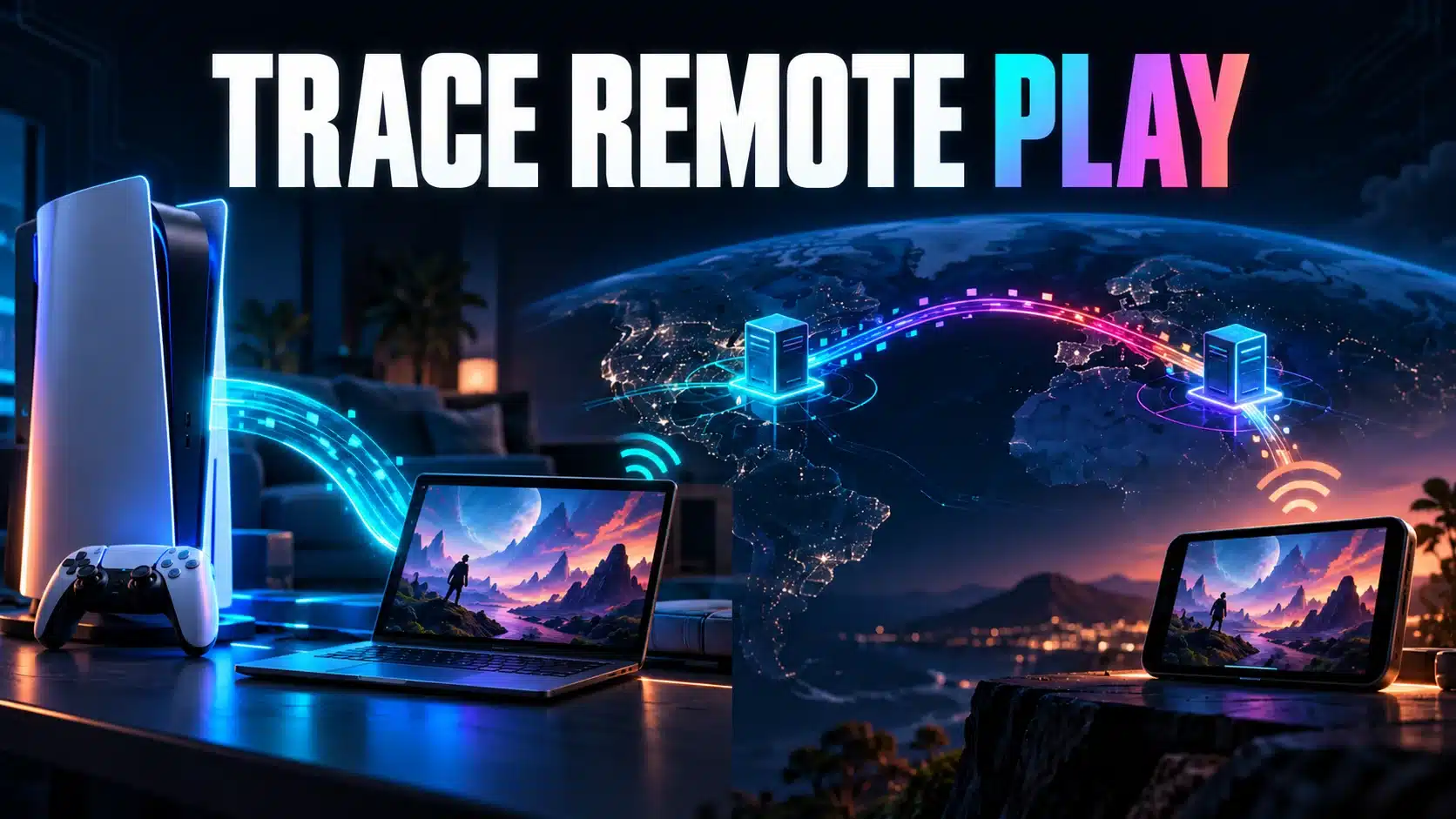
Se o PS Remote Play estiver travando, compare uma sessão perto do console em casa com outra no local em que ocorre o problema. O console envia o jogo, e o outro aparelho recebe e exibe a imagem. Para avaliar o caminho completo, confira as conexões nas duas pontas.
Primeiro descubra se o jogo trava no console, se o fluxo chega com falhas ou se o aparelho que recebe tem dificuldade para exibir o vídeo. Em um jogo online, também confira separadamente a conexão com a partida.
Comece com uma sessão perto do console
O guia da Sony para problemas do Remote Play explica a configuração do console, as verificações de conexão e os requisitos dos aparelhos compatíveis. Confirme que o jogo funciona diretamente no console e que os dois aparelhos usam a conta pretendida e o software atualizado.
Depois, teste o Remote Play perto do roteador. Se possível, ligue o console por Ethernet e mantenha o aparelho que recebe o vídeo na mesma posição no Wi-Fi. Anote jogo, horário, conexão do console e modelo do aparelho. Mude o cômodo e as configurações de transmissão em etapas separadas.
Para o PlayStation Portal, a página da Sony sobre problemas do PS Portal também descreve como abrir o status da rede. Use as orientações da versão instalada, pois outros aplicativos do Remote Play podem exibir dados diferentes.
Descreva o problema antes de mudar configurações
| Sintoma | Primeira comparação |
|---|---|
| O jogo também trava na tela ligada ao console | Investigue o funcionamento local ou online do jogo separadamente do fluxo remoto. |
| O console roda bem, mas a tela remota congela ou perde qualidade | Compare a conexão do console, o Wi-Fi do aparelho que recebe e a carga desse aparelho. |
| Funciona perto do console, mas falha fora de casa | Confira tanto a conexão da casa quanto a do local remoto. |
| O aparelho não encontra o console | Confira a conta, o Remote Play, o estado de energia e a conexão antes de investigar velocidade. |
Use as observações para escolher o teste seguinte. Registre os avisos e as condições em que uma sessão funciona para poder repetir a comparação.
Quando funciona em casa e falha fora
- Guarde a medição de referência. Anote console, aparelho que recebe e configurações usadas na sessão em casa.
- Descreva a conexão fora de casa. Registre se é uma rede doméstica de confiança, Wi-Fi público ou internet compartilhada pelo celular. O celular acrescenta a rede móvel e o trecho de compartilhamento local.
- Confira o tráfego concorrente nas duas pontas. Um backup em casa pode ocupar o upload do console, enquanto um download disputa a conexão de quem recebe. Pause apenas transferências que você pode interromper com segurança.
- Teste em outra rede de recepção, se possível. Mantenha o console em casa com a mesma configuração. Registre se a mudança de rede altera a experiência.
- Separe falhas ao conectar de problemas de qualidade. Registre se a conta, o acesso ao console ou a política da rede impedem iniciar, ou se a transmissão abre e depois perde qualidade.
Respeite as regras das redes públicas e gerenciadas. Se uma rede bloquear o aplicativo, procure o administrador ou use outra conexão autorizada.
Quando o problema muda conforme o cômodo
Use o mesmo aparelho, as mesmas configurações e o mesmo jogo perto do roteador e no cômodo com problema. Se a falha for intermitente, compare mais de uma tentativa. Anote obstáculos e possíveis mudanças de rede ou banda que o aparelho mostre.
A comparação de Wi-Fi por cômodo oferece medições repetidas no navegador. Use os resultados junto com o comportamento do Remote Play. A intensidade do sinal e a rota da transmissão exigem observações próprias.
Como usar um teste de velocidade na comparação
Pause transferências concorrentes antes de fazer um teste de velocidade no navegador. Anote qual ponta testou. Se o console estiver em casa, medir apenas a rede remota deixa de fora a conexão de envio.
O método de medição no navegador usa solicitações HTTP aos destinos documentados. Para saber o atraso do Remote Play ou a perda de pacotes da partida, confira os dados correspondentes. Cada ping mede uma rota específica.
Se usar a internet compartilhada pelo celular, faça uma comparação controlada de hotspot e anote os limites do plano. A transmissão do jogo e os testes de velocidade consomem dados. Escolha comparações que caibam na franquia.
O que levar ao suporte
Informe as versões do console e do aplicativo, os tipos de conexão de casa e fora, o erro ou sintoma, o horário e a comparação que mudou o resultado. Inclua o status de rede que puder compartilhar. Oculte dados da conta e informações privadas da rede em capturas públicas.
Diga se a falha afeta a transmissão, o jogo no console ou os dois. Isso ajuda o suporte a escolher qual parte do caminho investigar.