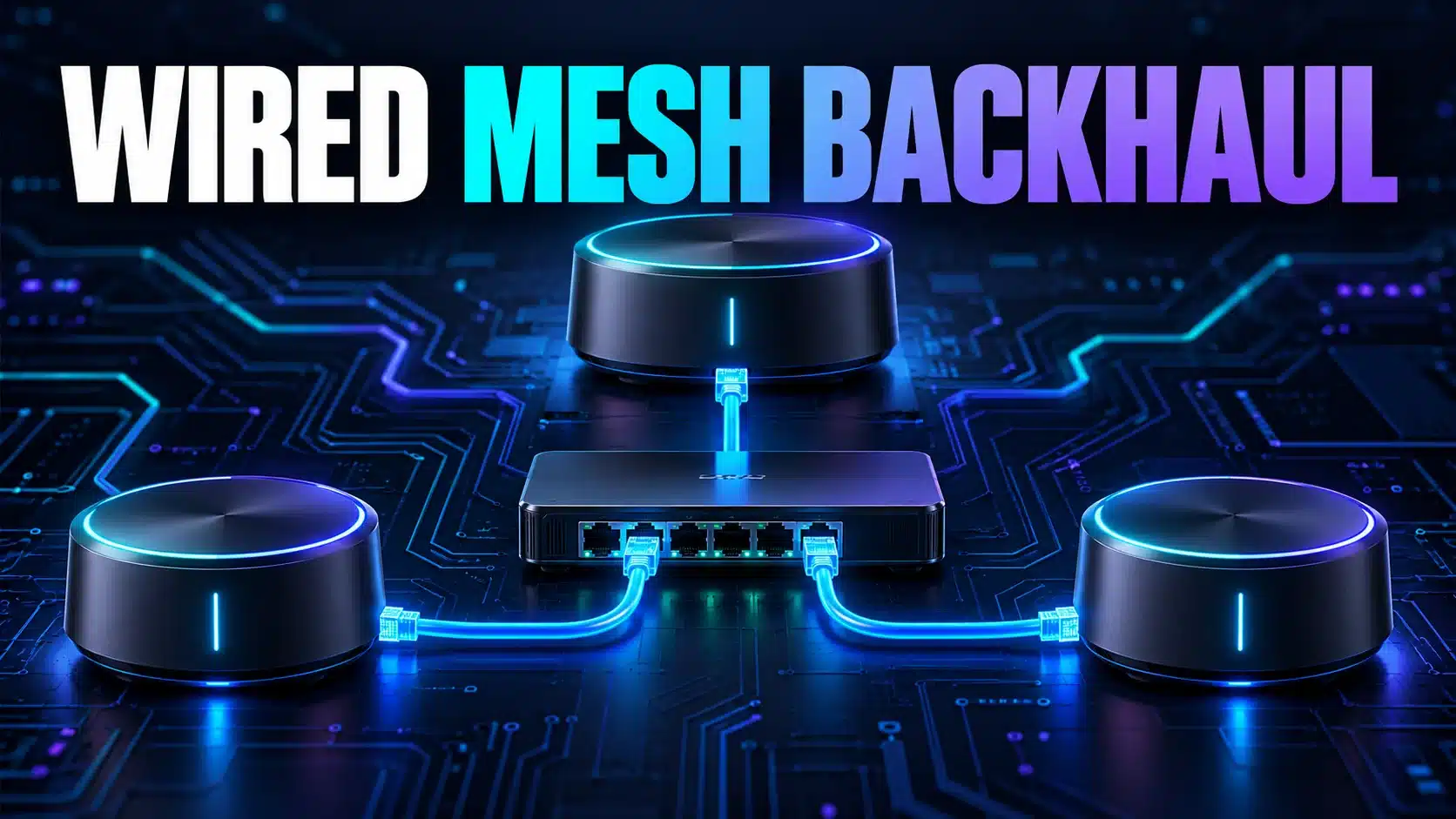
有線バックホールは、メッシュ機器同士の通信にEthernetを使う構成です。ただし、その製品と動作モードが対応する配線にする必要があります。近くの壁面端子へすべて接続するだけでは、正しい経路になるとは限りません。
特にルーターモードでは、子機を親機の誤った側へつなぐと不安定な構成になる場合があります。この記事はGoogle NestとTP-Link Decoの例を使って、配線前の計画と確認を整理します。ケーブルを追加すれば契約回線の速度が必ず上がる、という説明ではありません。基本はメッシュWi-Fiの仕組みを参照してください。
すべての子機が有線接続に対応するか確認する
箱のシリーズ名だけでなく、各機器の型番、役割、使えるポートを書きます。Googleの有線接続ガイドでは、EthernetポートのないNest Wifiポイントと、対応するルーターやGoogle Wifiを区別しています。Nest Wifi Proにも別の互換条件があります。
壁面端子、スイッチ、提供元ルーターも一覧に入れます。変換アダプター、ポート、ケーブルなどの対応速度が低ければ、有線化してもその制約は残ります。ケーブルの選択はCat5e・Cat6・Cat6Aの比較と実際の機器仕様を照らし合わせてください。
親機から外へ向かって配線図を書く
次は概念的なルーターモードの例です。すべての製品に共通するポート図ではありません。各機種の現在の説明書で確認します。
提供元の機器 → メッシュ親機 → スイッチ → 対応する子機
スイッチの「アップリンク」という表示だけで特別なインターネット機能を想定しません。壁面端子も経路の一部分なので、その先がどこへつながるかを確認します。
Googleの例では拡張機器を親機の下流へ配置します。Decoの公式バックホールFAQも、ルーターモードの子機を親機のLAN側へ直接、またはその下流スイッチ経由で接続するよう説明しています。APモードでは配線条件が異なります。初回セットアップとケーブル追加の順序も、その製品の手順を使います。
最初は子機1台だけで確認する
- 製品の正式な方法で、子機の追加設定を先に完了します。未設定の機器と登録済みの子機は別の出発点です。
- 現在のポートとアプリ上の接続状態を記録し、元の構成へ戻れるようにします。
- 扱いやすい子機1台と、動作することが分かっている適合ケーブルを選びます。
- 説明書どおりの経路へ接続し、状態の更新を待ちます。
- アプリで、その子機の有線・Ethernet接続表示を確認します。ポートのランプだけでは全経路は分かりません。
- その子機付近でインターネットと元の問題の作業を確認してから、ほかの配線へ進みます。
不安定になったら単純な構成へ戻る
追加を止め、最後に正常だった構成へ戻します。子機が見えなくなったのか、全体が落ちたのか、1台の端末だけ遅いのかを区別してください。詳細設定を変える前に、現在の図とメーカーの図を照合します。
| 比較 | 結果の扱い |
|---|---|
| 対応機器同士を直接つなぎ、中間スイッチを一時的に外す | 直接なら動く場合はスイッチの型番と設定を相談材料にする。 |
| 適合する別のケーブルかポートを1つずつ比較 | どの区間を変えたかを残す。 |
| 元の単純な配線へ戻す | 回復した機能と、残る症状を分ける。 |
Decoではスイッチのプロトコル転送やループ検出に関する個別の説明もあります。その機種・構成に合う案内として扱い、インターネット上の投稿だけを根拠にネットワーク全体の保護を解除しないでください。スイッチとメッシュ双方のサポートへ図を見せる方法もあります。1つの比較だけで、同じブランドの全スイッチを非対応と判断しません。
バックホールと端末の接続を分けて測る
バックホールはメッシュ機器間の区間です。スマートフォンから子機までのWi-Fiは別に残ります。上階の子機を有線化しても、端末の無線条件が制約になる場合があります。最初の前後比較では、端末と場所を固定します。
同じ端末での部屋別比較で差の出る場所を残し、速度テストは1回ずつ、同じ手法と似た背景通信で実行します。公開の測定先までの結果はバックホールだけの性能ではありません。値が変わらなくても、別の区間が制約という可能性が残ります。
安定したら1台ずつ広げる
最初の子機が安定したら、対応するパターンを1台ずつ追加します。最終図にはポート、動作モード、スイッチ型番、有線表示が確認できた子機を残してください。後から端点が分からないケーブルを増やすより、再確認しやすい記録になります。
よくある質問
メッシュ子機には必ずLANケーブルを挿せますか?
必ずではありません。Ethernetポートがないモデルもあります。各機器の型番と対応を確認してください。
親機より上流のスイッチへ子機をつないでよいですか?
製品とモードによります。Decoのルーターモードでは親機のLAN側という条件があるため、汎用の配線として決めないでください。
有線化すればスマートフォンも必ず速くなりますか?
保証はありません。子機までのバックホールと、端末から子機への接続、回線などの制約を分けます。