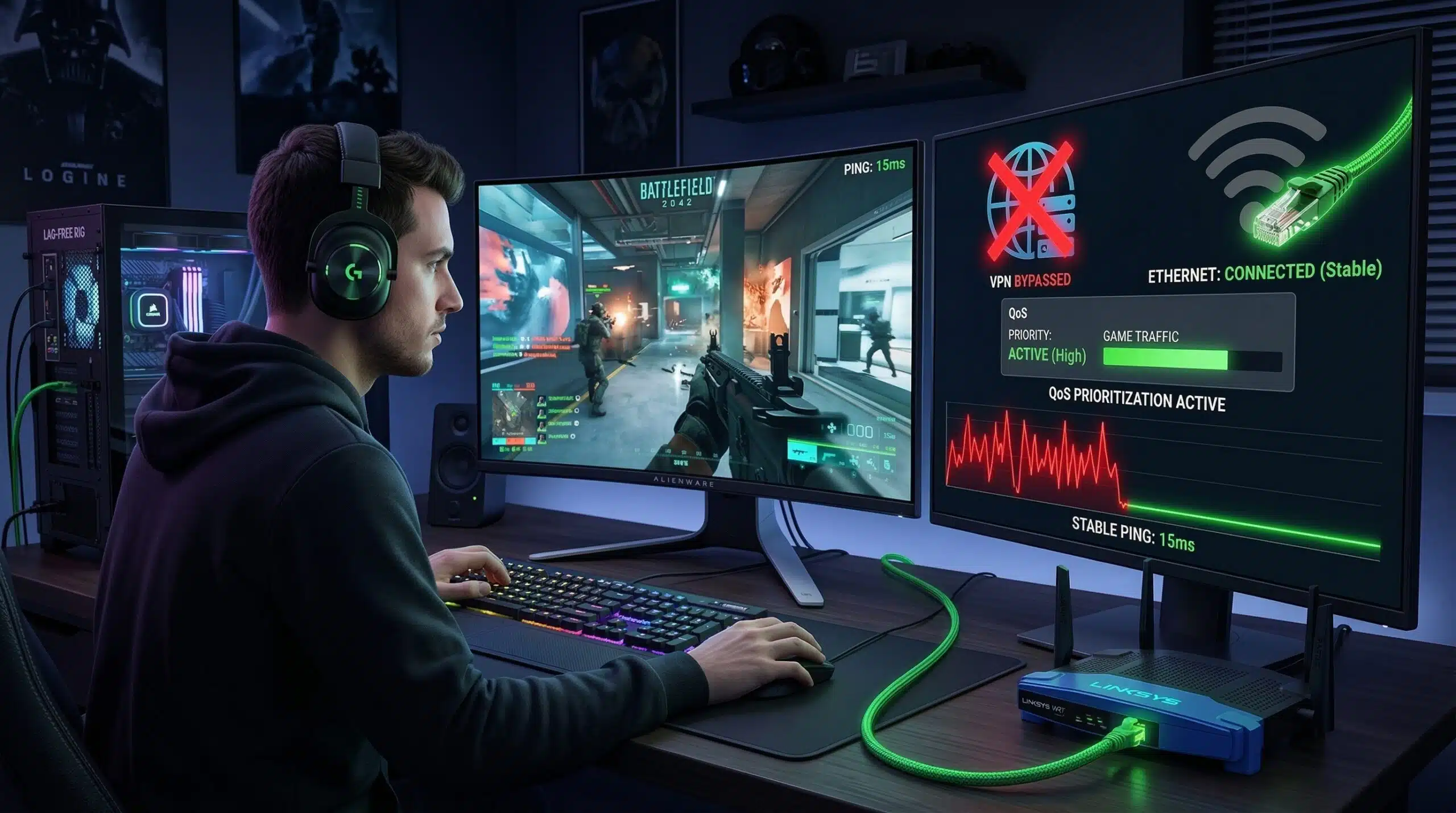
ゲームのラグを調べるために、VPNを導入することが必須なわけではありません。原因の候補は、ネットワークの遅延やロス、ゲーム側の障害、端末のフレーム時間などです。まず症状と記録を分ければ、確認すべき範囲を絞れます。
ケーブルやルーターの変更で、すべての環境に共通する一定のミリ秒が短縮されるわけでもありません。次の8つを、一度にまとめて変えるのではなく、結果を残しながら確認してください。
VPNを追加する前に確認する8つのこと
- 公式のサービス状態を見る。そのゲームの障害情報、既知の不具合を確認します。サービス側の問題を、手元の回線変更だけで直そうとしないようにします。
- 対応する適切なゲーム地域を確認する。ブラウザーの最小Pingが、そのまま試合の接続先を予測するわけではありません。ゲームで選択できる地域と実際の試合の表示を残します。
- ゲーム内の統計を使う。遅延、ロス、クライアント性能など、利用できる表示を確認します。ネットワークと端末のフレーム時間を分けてください。
- ほかの転送を比較する。自分で止められる更新、ダウンロード、バックアップを一時停止し、同じ作業と比べます。必要な仕事や保護は維持します。
- 同じ条件で有線とWi-Fiを比較する。対応する同じ端末と、同じゲーム地域を使います。接続を変えたことを記録し、測定やプレイは順番に行います。
- 影響する範囲を確認する。ゲームだけが失敗するのか、ほかの端末も接続を失うのかを見ます。共有部分とアプリ固有の問題を分ける手掛かりになります。
- 機器の対応更新を確認する。正確なルーターやアダプターの型番に合う、メーカー公式のファームウェアとドライバーの案内を使います。
- 相談用の記録を残す。時刻、地域、端末、接続方法、警告と、再現した条件をゲームや回線事業者へ共有します。
Riotのネットワークとクライアントの不安定に関するガイドは、それぞれの警告を区別しています。ほかのゲームでもネットワークと端末を分けて考えることは役立ちますが、表示と操作はタイトルによって異なります。
比較で違いが出たら、次の調査を選ぶ
| 繰り返す違い | 次に確認する範囲 |
|---|---|
| アップロードを止めたときだけ改善する | 共有する容量、待ち行列、機器が対応する通信管理 |
| 有線にしたときだけ改善する | 宅内の無線接続、電波、干渉、接続先アクセスポイント |
| 複数の条件でも、一つのゲーム地域だけ不調 | ゲームサービスやその接続先までの経路 |
これらは原因を確定する表ではありません。条件を記録して、関連する範囲を詳しく調べるためのものです。ゲーム接続の診断チェックリストで、通常時と問題時を整理できます。
DNS変更やポート開放は、万能な低Ping設定ではない
DNSは、名前解決やシステムによっては接続先の選択へ関係する場合があります。ただし、すでに成立しているゲームサーバーとの往復時間を、必ず短縮する操作ではありません。
ポート転送は、確認できた接続・到達性の要件に合わせて判断するものです。一般的な「Pingを下げるスイッチ」として、必要性の分からないポートを開く対処にはしないでください。
ブラウザー測定とゲームの実測を区別する
ホームページの速度測定は、その測定先とのHTTP通信を観察します。パケットロス・ジッターのテストは、別々に説明されたWebRTCとHTTPのモードを使います。どちらも、あらゆる試合サーバーの通信を直接読み取るツールではありません。
Pingの意味と単位を確認し、実際の試合はゲームの統計で評価してください。高いMbpsの結果でも、ゲームの経路、ロス、端末の性能に関する問題は残る場合があります。
よくある質問
ゲーミングVPNでPingは下がりますか?
トンネルは経路と処理を変えるため、特定の条件で改善することも悪化することもあります。すべての接続の解決策ではなく、改善したことだけで意図的な回線制限の証明にもなりません。比較は、許可された範囲で同じゲーム地域と条件を使い、必要な組織の保護を維持します。
500 Mbps出ているのにラグがあるのはなぜですか?
Mbpsは転送容量で、操作から画面までのすべての応答を表しません。ゲーム地域、遅延・ロス警告、フレーム時間を確認します。契約変更の前に、端末、無線、同時通信、経路、ゲームのどこを調べるべきかを絞ってください。