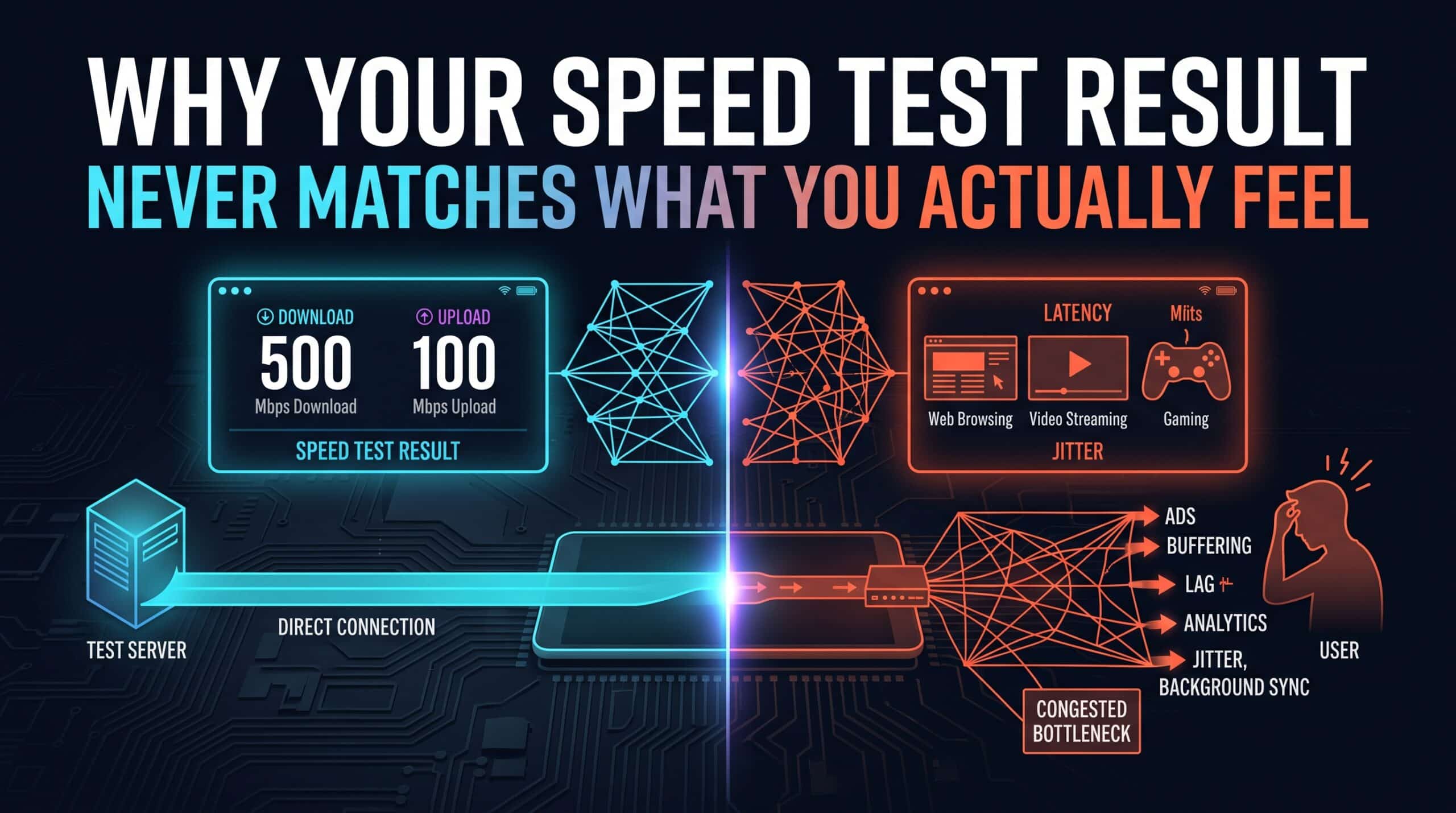
स्पीड टेस्ट में सामान्य Mbps दिख सकती है और कोई एक काम फिर भी धीमा लग सकता है। टेस्ट और असल काम अलग डेटा आदान-प्रदान मापते हैं। अगली तुलना चुनने के लिए डिवाइस, सेवा और लोड दर्ज करें।
स्पीड टेस्ट में वास्तव में क्या मापा जाता है?
ट्रांसफ़र दर बताती है कि किसी तय तरीके से चुने सर्वर तक प्रति सेकंड कितना डेटा पहुँचा। इससे किसी दूसरे ऐप का DNS, सर्वर प्रोसेसिंग, डिवाइस का काम या निजी गेम रास्ता प्रमाणित नहीं होता। टेस्ट का समय और मोड असल लक्षण के साथ लिखें।
काल्पनिक उदाहरण: अपलोड शुरू होने पर कॉल बिगड़ती है
| हालत | उदाहरण का नतीजा | अगला कदम |
|---|---|---|
| वैकल्पिक अपलोड रुका | कॉल ठीक और ब्राउज़र टाइमिंग स्थिर | कॉल के सामान्य आँकड़े लिखें। |
| वही अपलोड चल रहा है | आवाज़ टूटती है और लोडेड टाइमिंग बढ़ती है | सिर्फ़ उसी अपलोड को रोककर जाँचें। |
| अपलोड फिर रोक दिया | कॉल फिर ठीक है | समर्थित अपलोड सीमा या कतार सेटिंग देखें। |
ये समझाने के लिए बनाए नतीजे हैं। यह साइट का टेस्ट डाटा नहीं है। ऐसी तुलना लोड और कतार की आगे जाँच का आधार बनती है। उससे कोई खास उपकरण दोषी साबित नहीं होता और तेज़ प्लान ज़रूरी होना तय नहीं होता।
अपलोड रुका है लेकिन समस्या रहती है तो जाँच बदलें
कॉल चालू न हो या रुकती रहे तो दूसरी समर्थित स्थानीय कड़ी और ऐप के अपने आँकड़े देखें। केवल एक वेबसाइट धीमी हो तो उसकी स्थिति, DNS, कनेक्शन बनने का समय और डिवाइस की प्रोसेसिंग अलग जाँचें। हर तरह की देरी बफ़रब्लोट नहीं होती।
हर माप का दायरा समझें
लोड की वजह जानने के लिए खाली और व्यस्त कनेक्शन की टाइमिंग लिखें। हमारा ब्राउज़र HTTP माप अपने सर्वर तक की देरी और उतार-चढ़ाव दिखाता है। उससे गेम या कॉल पैकेट लॉस सीधे नहीं गिना जाता। साथ में ऐप की स्थिति, स्थानीय कड़ी और सेवा की जानकारी रखें।
अक्सर पूछे जाने वाले सवाल
अक्सर पूछे जाने वाले सवाल
स्पीड टेस्ट अच्छा हो तो हर ऐप तेज़ क्यों नहीं चलती?
चुना सर्वर, रास्ता, काम और डिवाइस का लोड अलग हो सकते हैं। प्रभावित काम को उसी हालत में परखें।
अब कौन-सा टेस्ट करना चाहिए?
फ़ाइल के लिए इकाइयाँ और स्रोत, कॉल के लिए ऐप की नेटवर्क जानकारी और गेम के लिए फ़्रेम व नेटवर्क आँकड़े देखें। कोई ट्रांसफ़र लक्षण शुरू करे तो खाली और लोड की टाइमिंग लें। एक बदलाव के बाद दोहराएँ।