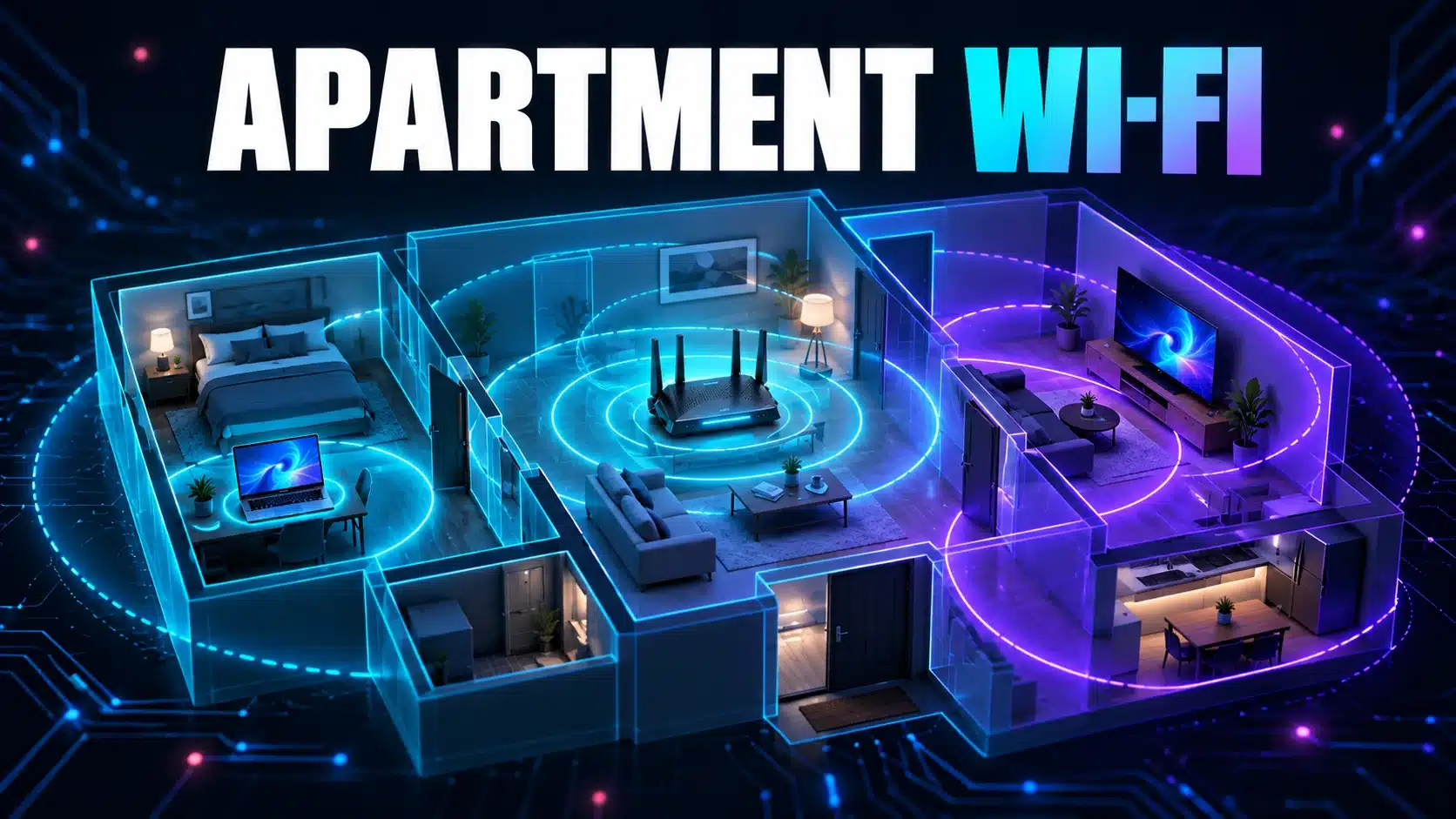
अपार्टमेंट में अच्छा इंटरनेट वहाँ स्थिर चलना चाहिए जहाँ आप कॉल, काम या स्ट्रीमिंग करते हैं। पर्याप्त डाउनलोड और अपलोड क्षमता साथ चल रहे कामों के लिए चाहिए। ऊँची प्लान दर फ़ाइल जल्दी पहुँचा सकती है, जबकि बंद अलमारी या कंक्रीट की दीवार के पीछे कमज़ोर Wi-Fi का समाधान अलग है।
पहले तीन बातें अलग करें। फ़्लैट तक कौन-सी सेवा आती है, काम की जगह तक उसका कितना हिस्सा पहुँचता है और घर में कई काम साथ चलें तो क्या बदलता है। इसी तुलना से तय करें कि नया उपकरण या प्लान चाहिए या नहीं।
पहले पता करें कि फ़्लैट तक इंटरनेट कैसे पहुँचता है
निजी ब्रॉडबैंड लाइन, बिल्डिंग का Ethernet पोर्ट, मैनेज्ड साझा Wi-Fi और मोबाइल नेटवर्क वाला होम राउटर अलग कनेक्शन हैं। मैनेज्ड Wi-Fi में अपना राउटर जोड़ना भवन की नीति के बाहर हो सकता है या दूसरी राउटिंग परत बना सकता है। बिल्डिंग ऑपरेटर से समर्थित उपकरण और कनेक्शन का तरीका पूछें।
नया फ़्लैट लें तो ठीक उसी यूनिट पर मिलने वाला ऑफ़र, डाउनलोड और अपलोड, डेटा सीमा, इंस्टॉलेशन की अनुमति और उपकरण की जगह पक्की करें। बिल्डिंग पर प्रदाता का नाम देखकर अपनी यूनिट पर वही सेवा मिलने की धारणा न बनाएँ। मॉडम और राउटर का अंतर।
साथ चलने वाले कामों के लिए अलग डाउनलोड और अपलोड जोड़ें
एक कमरे वाले फ़्लैट में दो लोगों की कॉल के साथ टीवी चल सकता है। बड़े फ़्लैट में एक हल्का उपयोगकर्ता हो सकता है। प्लान के लिए साथ चलने वाले काम लिखें और दोनों दिशाओं की दर अलग जोड़ें।
| गतिविधि | डाउनलोड की योजना | अपलोड की योजना | यह माप किसके लिए है? |
|---|---|---|---|
| एक Netflix 1080p स्ट्रीम | 5 Mbps या अधिक | वीडियो अपलोड का लक्ष्य नहीं दिया | समर्थित क्वालिटी और स्थिर कनेक्शन पर Netflix की सलाह। |
| एक Netflix 4K स्ट्रीम | 15 Mbps या अधिक | वीडियो अपलोड का लक्ष्य नहीं दिया | स्थिर कनेक्शन पर एक स्ट्रीम का संदर्भ। |
| एक Zoom ग्रुप कॉल, 720p | 1.8 Mbps | 2.6 Mbps | डेस्कटॉप की सलाह। असल दर बदल सकती है। |
| एक Zoom कॉल, 1080p | 3.0 Mbps | 3.8 Mbps | डिवाइस, खाता और मीटिंग सेटिंग का समर्थन भी चाहिए। |
Netflix की आधिकारिक स्पीड सलाह · Zoom डेस्कटॉप की बैंडविड्थ सलाह।
काल्पनिक उदाहरण में दो 720p ग्रुप कॉल और एक 4K स्ट्रीम के प्रकाशित इनपुट मिलाकर 18.6 Mbps डाउनलोड और 5.2 Mbps अपलोड बनते हैं। स्थिर 50 Mbps डाउनलोड और 10 Mbps अपलोड में यह हिसाब समा सकता है। दूसरे ट्रैफ़िक और उतार-चढ़ाव के लिए जगह रखें। इस गणना से कॉल की क्वालिटी तय नहीं होती और बैंडविड्थ आरक्षित नहीं होती।
घर के साथ चल रहे कामों का बैंडविड्थ कैलकुलेटर इस्तेमाल करें। बड़े गेम डाउनलोड, बैकअप और वीडियो अपलोड के लिए ट्रांसफ़र का समय अलग से निकालें।
एक ही डिवाइस पर तीन तरह की तुलना करें
- राउटर के पास। शांत समय में वही लैपटॉप या फ़ोन इस्तेमाल करें। समर्थित पोर्ट और अडैप्टर हो तो अलग Ethernet आधार माप भी रखें।
- सामान्य जगह। उसी डिवाइस से काम के डेस्क, टीवी या समस्या वाले कमरे में माप दोहराएँ। बीच के दरवाज़े, दीवार, राउटर की जगह और डिवाइस में दिखता बैंड लिखें।
- व्यस्त समय। सामान्य काम उसी तरह चलाएँ और उस समय चल रही कॉल, स्ट्रीम व बैकअप लिखें। केवल समय देखकर पड़ोस की भीड़ को वजह न मानें।
डिवाइस की पावर स्थिति, ब्राउज़र और नेटवर्क लगभग एक जैसे रखें। VPN इस्तेमाल हो रहा है तो दर्ज करें। मोबाइल डेटा पर पहले टेस्ट की खपत पढ़ें। Wi-Fi तुलना टूल ब्राउज़र रन दर्ज करता है। वह पास की रेडियो कड़ी या सिग्नल की ताकत सीधे स्कैन नहीं करता। Wi-Fi कवरेज की कमरों में तुलना · घर के लेआउट पर Microsoft की Wi-Fi गाइड।
| क्या दिखा? | अगला कदम |
|---|---|
| राउटर के पास अच्छा, डेस्क पर बार-बार कम | प्लान बदलने से पहले राउटर की जगह, बैंड और दीवार के आर-पार कवरेज परखें। |
| शांत समय में Ethernet और पास का Wi-Fi दोनों खराब | सेवा की स्थिति, डिवाइस सीमा और प्रदाता का माप देखें। |
| बैकअप के समय कॉल बिगड़ती है | अलग अपलोड माप लें। बैकअप रोककर, समय बदलकर या लोडेड लेटेंसी के साथ तुलना करें। |
| उसी जगह सिर्फ़ एक डिवाइस धीमा | पूरे नेटवर्क को बदलने से पहले उसी डिवाइस का अडैप्टर, सॉफ़्टवेयर और कनेक्शन देखें। |
राउटर की जगह और Wi-Fi बैंड को एक-एक करके बदलें
राउटर हवा वाली खुली जगह पर रखें, जहाँ उपयोग वाले कमरों तक सिग्नल जा सके। केवल केबल छिपाने के लिए उसे धातु के पीछे या बंद फ़र्नीचर में न रखें। भारी दीवारों, बिजली के सामान और वायरलेस डिवाइस का असर हो सकता है। दिखते Wi-Fi नामों की संख्या अकेले चैनल की भीड़ नहीं बताती। अपने डिवाइस के समर्थित बैंड उसी जगह परखें। 2.4 GHz कुछ उपकरणों या दूर के कमरे में काम आ सकता है। 6 GHz के लिए उपकरण और स्थानीय नियमों का समर्थन ज़रूरी है।
राउटर का प्रबंधन आपके पास है तो उसके दस्तावेज़ के अनुसार एक सेटिंग बदलें। Apple की सलाह में ऑटोमैटिक चैनल और 2.4 GHz पर 20 MHz चौड़ाई है। सही सुरक्षा विकल्प चालू रहें। Apple की राउटर सेटिंग सलाह · Google की वायरलेस हस्तक्षेप गाइड · Wi-Fi सिग्नल की विस्तृत जाँच।
किराये के फ़्लैट में साक्ष्य देखकर उपकरण चुनें
टीवी या स्थायी कंप्यूटर के लिए अनुमति वाला Ethernet वायरलेस कड़ी हटा सकता है। ड्रिल या केबल लगाने और साझा उपकरण बदलने से पहले मालिक या ऑपरेटर की अनुमति लें। एक कमरा कमज़ोर है तो समर्थित वायर्ड एक्सेस पॉइंट, मेश नोड या एक्सटेंडर के विकल्प देखें। नया नोड मुख्य नेटवर्क तक मज़बूत कड़ी चाहता है। जिस जगह पहले ही सिग्नल नहीं आता, वहाँ एक्सटेंडर भी कमजोर कड़ी दोहरा सकता है।
दिया राउटर ज़रूरी कवरेज, क्षमता और कंट्रोल देता है तो उसे इस्तेमाल करें। बदलें तो मापी हुई सीमा या समर्थित सुविधा के आधार पर बदलें। नया Wi-Fi मानक अपने-आप फ़्लैट में आने वाली ब्रॉडबैंड दर नहीं बढ़ाता। मेश और एक्सटेंडर की तुलना।
बिल्डिंग ऑपरेटर या ISP के लिए छोटा रिकॉर्ड रखें
कनेक्शन का प्रकार, कमरा, डिवाइस, समय, दोनों दिशाओं का माप और असली लक्षण लिखें। साथ के ट्रांसफ़र भी लिखें। किसी एक बहुत ऊँचे या नीचे नंबर के बजाय उपयोगी तुलना दोहराएँ। पता, पासवर्ड और खाते की जानकारी सार्वजनिक पोस्ट से हटाएँ।
बिल्डिंग ही नेटवर्क चलाती है तो प्रति यूनिट क्षमता, एक्सेस पॉइंट, उपकरण का समर्थन और क्या क्लाइंटों को एक-दूसरे से अलग रखा जाता है, पूछें। अमेरिका में वैकल्पिक प्रदाता देखते हों तो अपने पते पर उपलब्धता और इंस्टॉलेशन की अनुमति पक्की करें। बालकनी में डिश लगाने की साफ़ जगह और अनुमति अपने-आप नहीं मिलती। Hughesnet और Starlink की तुलना · Starlink और फ़ाइबर की तुलना।
अपार्टमेंट के Wi-Fi पर अक्सर पूछे जाने वाले सवाल
क्या अपार्टमेंट के लिए 100 Mbps काफ़ी है?
कई घरों के लिए हो सकता है। सक्रिय काम, अपलोड की अलग दर और डेस्क या टीवी का माप देखें। 100 Mbps का प्लान हर कमरे में उतनी स्पीड नहीं तय करता। बड़े डाउनलोड जल्दी चाहिए हों तो अतिरिक्त क्षमता का लाभ अलग निकालें।
क्या नया राउटर बिल्डिंग का धीमा इंटरनेट ठीक करेगा?
वर्तमान राउटर स्थानीय अड़चन है और बिल्डिंग बदलाव की अनुमति देती है तो मदद मिल सकती है। नया राउटर साझा सेवा का तय हिस्सा नहीं बढ़ाता और प्रदाता की रुकावट नहीं हटाता।
क्या हर फ़्लैट में मेश लगाना चाहिए?
एक सही जगह लगा एक्सेस पॉइंट काफ़ी हो सकता है। अतिरिक्त नोड तब देखें जब कमरों की तुलना वास्तविक कवरेज की समस्या दिखाए और बैकहॉल उसे सहारा दे सके।