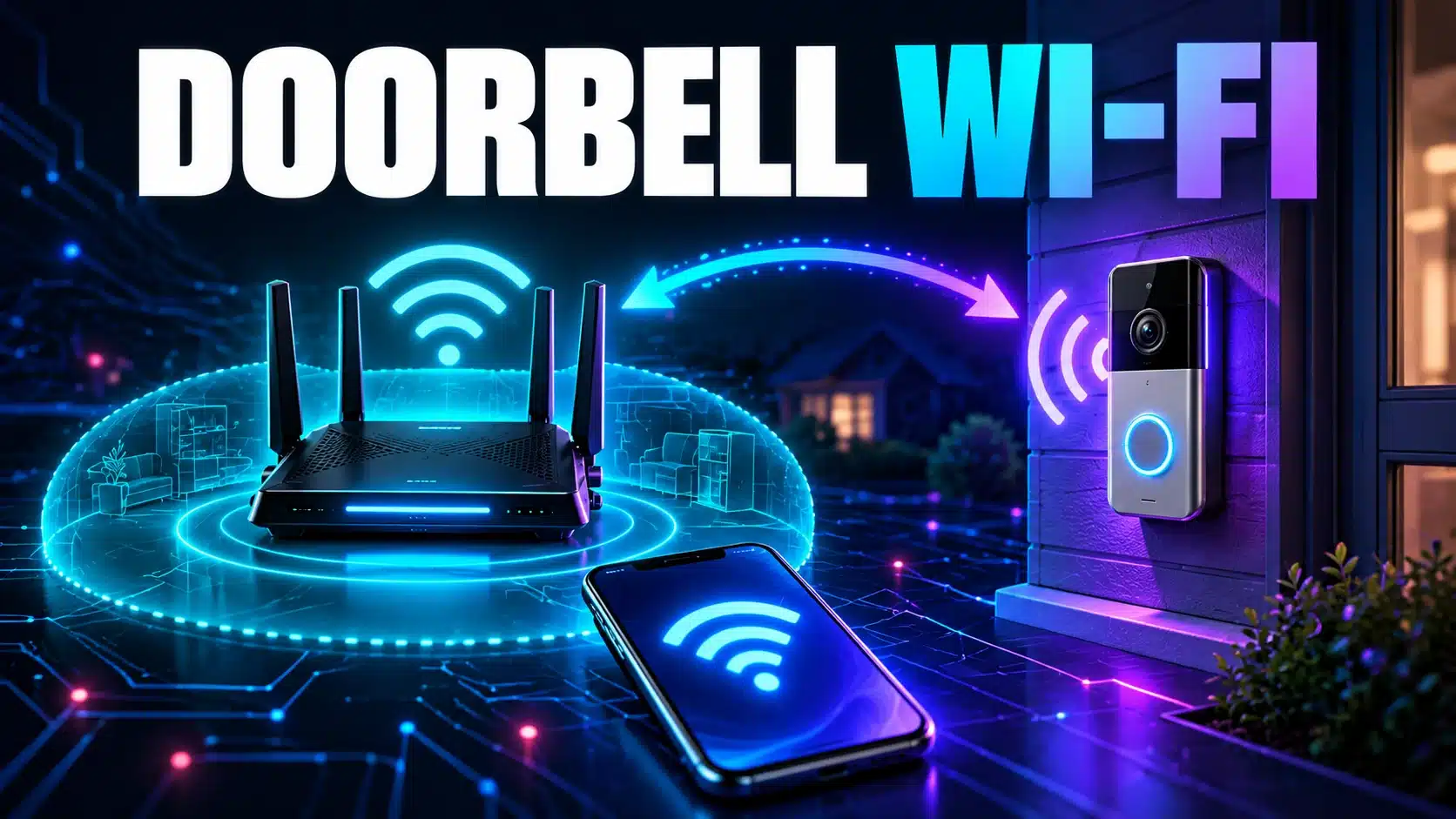
Ring डोरबेल का Wi-Fi बदलने के लिए Ring ऐप में उस डोरबेल का Device Health पेज खोलें। नेटवर्क बदलने या दोबारा जोड़ने का विकल्प चुनकर सेटअप के निर्देश पढ़ें। नए Wi-Fi का नाम और पासवर्ड तैयार रखें। फ़ोन डोरबेल के पास रखें और पुष्टि करें कि आपके Ring खाते को डिवाइस की सेटिंग बदलने की अनुमति है।
नया राउटर, अलग इंटरनेट प्रदाता और नया Wi-Fi पासवर्ड अलग बदलाव हैं। लक्ष्य मौजूदा डोरबेल को सही नेटवर्क से दोबारा जोड़ना और बाकी सेटअप बचाना है। खाते से डिवाइस हटाने से पहले समर्थित नेटवर्क बदलने वाला तरीका इस्तेमाल करें।
चल रही डोरबेल डिस्कनेक्ट करने से पहले तैयारी करें
नए Wi-Fi का सटीक नाम, यानी SSID, और उसका पासवर्ड पुष्टि करें। Ring खाते का पासवर्ड अलग है। दोनों निजी रखें। उन्हें स्पीड टेस्ट, सार्वजनिक सपोर्ट स्क्रीनशॉट या राउटर की जगह सुझाने वाले व्यक्ति के संदेश में न डालें।
फ़ोन को चुने हुए घर के Wi-Fi पर जोड़कर एक सामान्य वेबसाइट खोलें। फ़ोन वहाँ इंटरनेट नहीं चला पाता तो पहले नेटवर्क की समस्या सुलझाएँ। Ring की सेटअप गाइड फ़ोन का इंटरनेट जाँचने, उसे डोरबेल के पास रखने और Wi-Fi पासवर्ड तैयार रखने को कहती है।
- डोरबेल का सटीक मॉडल और समर्थित नेटवर्क की ज़रूरत देखें।
- डोरबेल को बिजली मिल रही है या उसकी बैटरी चार्ज है, पुष्टि करें।
- संभव हो तो नया कनेक्शन चलने तक पुराना राउटर उपलब्ध रखें।
- ऐसा समय चुनें जब Live View और अलर्ट की कुछ देर की रुकावट स्वीकार्य हो।
सिर्फ़ अपलोड क्षमता की योजना बनानी है तो Ring डोरबेल की इंटरनेट ज़रूरत वाली गाइड पढ़ें। घर की दूसरी जगह पर तेज़ डाउनलोड से डोरबेल की अपनी Wi-Fi कड़ी ठीक होना साबित नहीं होता।
Ring ऐप में डोरबेल का नेटवर्क बदलें
- सही Ring लोकेशन और डोरबेल खोलें। कई कैमरे हों या आप हाल में घर बदले हों तो डिवाइस का नाम फिर जाँचें।
- Device Health ढूँढें। Ring की गाइड में ऐप मेनू → Devices → चुना हुआ डिवाइस है। कुछ ऐप संस्करणों में डिवाइस टाइल से सेटिंग खुलती हैं।
- नेटवर्क की जानकारी देखें। डिवाइस की स्थिति के हिसाब से उपलब्ध Change Network या Reconnect चुनें।
- अपने मॉडल के निर्देश अपनाएँ। ऐप डोरबेल को सेटअप मोड में डालने और फ़ोन को उसके अस्थायी सेटअप नेटवर्क से जोड़ने को कह सकता है।
- सही घरेलू Wi-Fi चुनें और उसका पासवर्ड दर्ज करें। बड़े और छोटे अक्षर भी ठीक से मिलाएँ।
- ऐप का पूरा होने का संदेश आने दें। फ़ोन को पास रखें और उसके बाद Device Health दोबारा जाँचें।
Ring की Device Health गाइड नेटवर्क का नाम, ऑनलाइन स्थिति और नेटवर्क बदलने का विकल्प बताती है। उसकी ऑफ़लाइन डिवाइस गाइड उसी पेज से फिर जुड़ने का तरीका देती है। मेनू अलग दिखे तो मॉडल और ऐप में दिख रहे वर्तमान निर्देश देखें। दूसरे ऐप संस्करण का स्क्रीनशॉट रीसेट करने की वजह नहीं है।
Change Network नहीं दिखता तो पहले अपनी अनुमति जाँचें
खाता, लोकेशन और डिवाइस सही हैं, पुष्टि करें। फिर लोकेशन के मालिक से मौजूदा अनुमति देखने या बदलाव खुद करने को कहें। विकल्प न दिखने पर मालिक का पासवर्ड साझा न करें।
पुरानी गाइड अनुमति को सिर्फ़ Owner और Shared User के विकल्प में दिखा सकती हैं। Ring ने फ़रवरी 2026 में कई स्तरों और लोकेशन पर लागू अनुमतियों वाला नया User Permissions विकल्प घोषित किया। कैमरा देखने की अनुमति का मतलब उसकी सेटिंग बदलने की अनुमति होना नहीं है। मौजूदा भूमिका और ऐप के असल कंट्रोल देखें।
अनुमति वाले खाते पर भी विकल्प न मिले तो ऐप अपडेट करें, सटीक मॉडल का वर्तमान सपोर्ट देखें और Ring को गायब स्क्रीन या त्रुटि बताएँ। भेजने वाले स्क्रीनशॉट से खाते की जानकारी ढकें। केवल सेटअप खोलने के लिए डिवाइस मिटाने की ज़रूरत नहीं है।
लक्षण के हिसाब से अगली जाँच चुनें
| क्या हुआ? | अगली जाँच |
|---|---|
| नया Wi-Fi नाम नहीं दिख रहा | नेटवर्क का नाम प्रसारित है या नहीं, फ़ोन की दूरी और मॉडल पर बैंड और सेटिंग की संगतता देखें। |
| पासवर्ड अस्वीकार हुआ | बड़े और छोटे अक्षर और चुना नेटवर्क जाँचें। डोरबेल पर बार-बार भरने से पहले अपने नियंत्रण वाले डिवाइस पर सही नेटवर्क की पुष्टि करें। |
| डोरबेल Wi-Fi से जुड़ी, लेकिन ऑफ़लाइन दिख रही है | उसी नेटवर्क पर इंटरनेट और ऐप का एरर देखें। Wi-Fi कनेक्शन और Ring की सेवा तक पहुँच दो चरण हैं। |
| पास में ठीक चलता है, दरवाज़े पर नहीं | तेज़ प्लान खरीदने से पहले दोनों जगह की कवरेज, डिवाइस की जगह और डोरबेल की सिग्नल जानकारी देखें। |
| Live View ठीक है, लेकिन नोटिफ़िकेशन नहीं आता | वास्तविक इवेंट, डिवाइस की सेटिंग और ऐप के नोटिफ़िकेशन की अनुमति जाँचें। |
Ring की सेटअप गाइड मॉडल और क्षेत्र के हिसाब से नेटवर्क जानकारी देती है। दूसरे मॉडल का चैनल या सुरक्षा बदलाव सीधे इस्तेमाल न करें। राउटर की सामान्य सुरक्षा चालू रखें। संगतता स्पष्ट न हो तो Ring या राउटर निर्माता से उसी मॉडल के बारे में पूछें।
फ़ोन और डोरबेल का नतीजा अलग जाँचें
ऐप सफल री-कनेक्शन दिखाए तो उसमें नया Wi-Fi नाम देखें। नया Live View खोलें, डोरबेल की प्रतिक्रिया और आपके इस्तेमाल वाले नोटिफ़िकेशन की जाँच करें। प्लान और सेटिंग रिकॉर्डिंग समर्थन करते हैं तो नया टेस्ट इवेंट खोजें। पुरानी क्लिप खुलना नया रिकॉर्ड बनने की पुष्टि नहीं है।
कवरेज के लिए एक ही फ़ोन और मिलते-जुलते हालात में अलग जगह की तुलना करें। इसका नतीजा फ़ोन के कनेक्शन का है। डोरबेल की सिग्नल ताकत या वीडियो बिटरेट अलग हैं।
इंटरनेट स्पीड टेस्ट से ब्राउज़र का अपलोड और डाउनलोड जोड़ सकते हैं। यह कैमरा रिकॉर्डिंग या Ring क्लाउड चलने की पुष्टि नहीं है। कई डिवाइस प्रभावित हों तो डोरबेल फिर बदलने से पहले पूरे कनेक्शन की जाँच करें।
Ring Edge और घर बदलने की स्थिति अलग रखें
डोरबेल Alarm Pro या Ring Edge सेटअप में है तो दूसरे Wi-Fi नाम पर जाने से पहले समर्थित नेटवर्क देखें। Live View और स्थानीय स्टोरेज अलग काम हैं, दोनों की जाँच चाहिए।
घर बदलने में लोकेशन के पते और बाकी Ring उपकरण का ध्यान रखें। Ring की गाइड अपने उपकरण को नए घर पर दोबारा जोड़ने और दूसरे व्यक्ति को उसका स्वामित्व देने में फ़र्क बताती है। नेटवर्क बदलने से डिवाइस किसी और के खाते में ट्रांसफ़र नहीं होता।
अक्सर पूछे जाने वाले सवाल
क्या डोरबेल फ़ैक्टरी रीसेट करनी पड़ेगी?
पहले ऐप में Reconnect या Change Network आज़माएँ। रीसेट के असर मॉडल के हिसाब से अलग हैं। नई Wi-Fi सेटिंग के लिए तभी करें जब मॉडल के मौजूदा सपोर्ट निर्देश कहें।
क्या घर से दूर रहकर Wi-Fi बदल सकता हूँ?
डोरबेल के पास रहने की तैयारी करें। Ring की Device Health गाइड में पास रहने और Wi-Fi पासवर्ड की ज़रूरत है। सेटअप में डिवाइस छूना पड़ सकता है। दूर से Live View खुलने के आधार पर नेटवर्क बदलने की अपेक्षा करने से पहले किसी अधिकृत व्यक्ति को वहाँ रखें।
Ring के प्रकाशित सपोर्ट और अनुमतियों के आधार पर निर्देश 27 अक्टूबर 2026 को समीक्षा में लिए गए। ऐप की बनावट, मॉडल का समर्थन और खाते की अनुमतियाँ बदल सकती हैं।