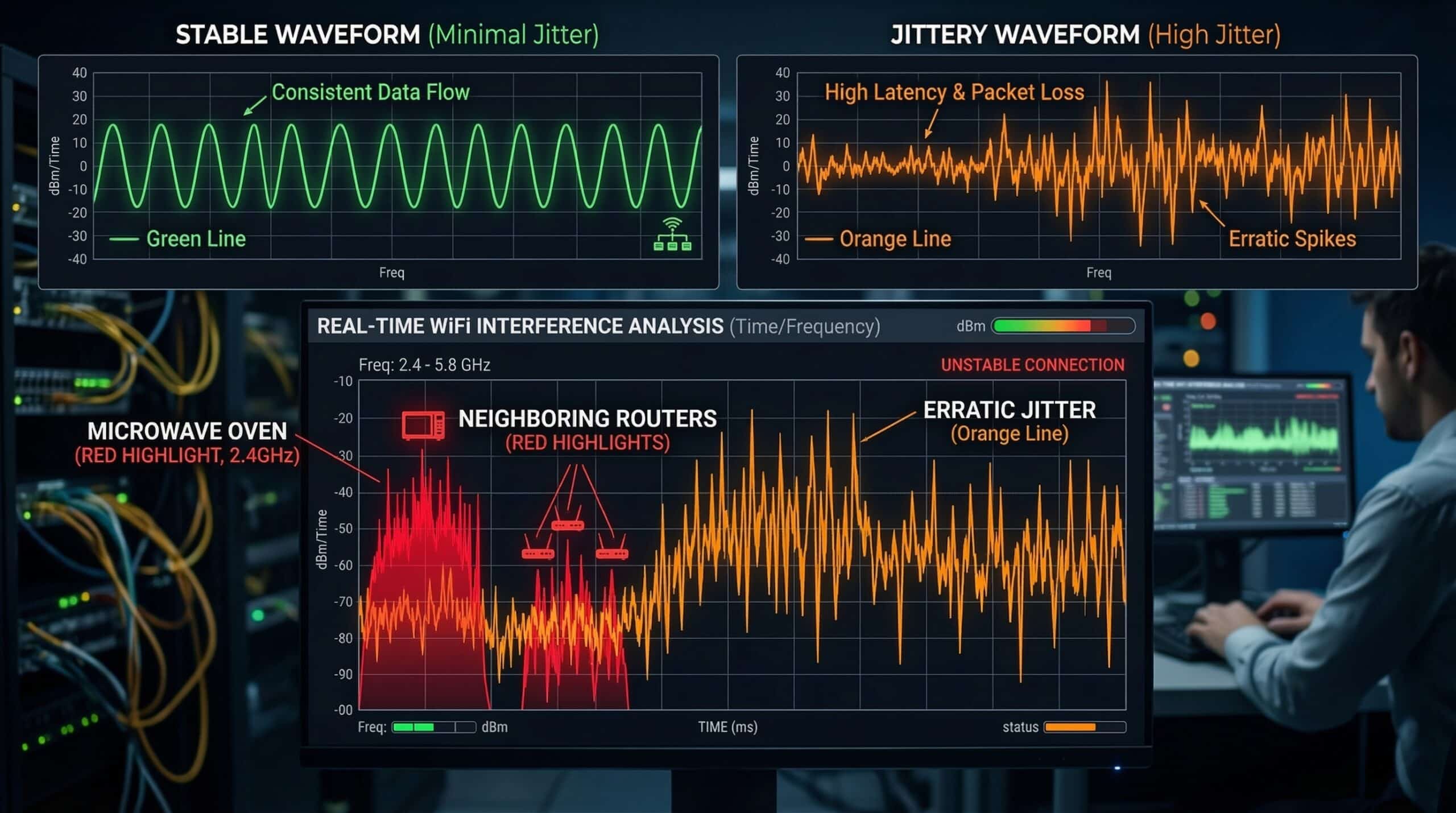
Warum ist mein Jitter so hoch? So finden Sie die Ursache
Beginnen Netzwerklaufzeiten plötzlich zu schwanken, prüfen Sie zuerst die Messgröße und die Gegenstelle. Tools berechnen Jitter unterschiedlich. Vergleichen Sie deshalb Messreihen mit demselben Tool unter ähnlichen Bedingungen. Bei durchschnittlich 20 ms Latenz und 15 ms Jitter können einzelne Messwerte auch außerhalb des Bereichs von 5 bis 35 ms liegen.
Ursachen für hohen Jitter je nach Verbindungsart
Notieren Sie Gerät, Verbindungsart, Standort, Gegenstelle, Uhrzeit, die gemessene Schwankung und das konkrete Problem in der App. Messen Sie einmal bei geringer Auslastung und einmal, während der übliche Datenverkehr im Haushalt läuft. Legen Sie Durchsatztests außerhalb wichtiger Anrufe oder laufender Partien, damit die Messung diese nicht absichtlich belastet.
- Treten Schwankungen nur bei großem Abstand zum Router auf, vergleichen Sie WLAN in Routernähe und, falls unterstützt, eine Ethernet-Verbindung.
- Treten die Probleme bei Uploads oder Downloads auf, pausieren Sie einen verzichtbaren Transfer und wiederholen Sie die Messung.
- Verschlechtern sich mehrere Verbindungen im Heimnetz gleichzeitig, prüfen Sie bekannte Störungen und sammeln Sie Messwerte für den Internetanbieter.
- Ist nur ein Spiel oder ein Meeting betroffen, prüfen Sie die Netzwerkstatistik und den Dienststatus dieser Anwendung.
Wie sich Jitter in verschiedenen Anwendungen bemerkbar macht
Angenommen, die Antwortzeiten derselben Gegenstelle sind bei ruhiger Kabelverbindung stabil und schwanken während eines Backups. Dann lohnt sich die Suche nach lastbedingten Warteschlangen auf der gemessenen Strecke. Welcher Router dafür verantwortlich ist und ob andere Anwendungen dieselben Schwankungen erleben, bleibt offen.
Riots Erklärung zum RTT-Jitter zeigt anhand von VALORANT, was die Spielgrafik anzeigt und welche anderen Informationen ein Durchschnittswert aus dem Browser liefert.
Ergibt der Vergleich Hinweise auf eine schwache lokale Verbindung, verbessern Sie diese. Wenn die Schwankungen bei hoher Last auftreten, können Sie optionale Übertragungen verlegen oder prüfen, welche Funktionen zur Warteschlangenverwaltung Ihr Router unterstützt. Ein Glasfasertarif, ein Router-Neustart oder eine neuere WLAN-Generation garantiert keinen bestimmten Jitter-Wert.
Die Checkliste gegen hohen Jitter hilft Ihnen, Änderungen einzeln anzuwenden und zu prüfen. Der Test für Paketverlust und Jitter erklärt die Grenzen seiner Messmodi. Fehlgeschlagene HTTP-Anfragen erlauben keine direkte Aussage zum UDP-Paketverlust.
Passende Ratgeber
- Was ist Jitter?
- Jitter und Ping beim Gaming
- Hoher Ping trotz LAN-Kabel
- So senken Sie den Ping beim Spielen
- Internetgeschwindigkeit über LAN und WLAN
- Was ist Paketverlust?
Häufig gestellte Fragen
Sind 20 ms Jitter schlecht?
Prüfen Sie zuerst die Messmethode und den Testserver. Ziehen Sie Ihre üblichen Werte und die tatsächlichen Probleme in der Anwendung zum Vergleich heran. Ein einzelner Wert zeigt weder die gesamte Bandbreite der Messreihe noch eine allgemeine Grenze für Spiele oder Anrufe. Der HTTP-Test auf der Startseite und die RTT-Anzeige im Spiel messen unterschiedliche Verbindungen.
Warum steigt der Jitter zu bestimmten Uhrzeiten?
Führen Sie ein Protokoll über Uhrzeit und Netzauslastung. Achten Sie auf geplante Backups, Updates, Änderungen im WLAN und bekannte Störungen. Ein wiederkehrender Zeitpunkt ist ein Anhaltspunkt für weitere Tests. Ob das Netz des Internetanbieters ausgelastet ist, bleibt zunächst offen. Wiederholen Sie die Messung zur selben Gegenstelle, während Sie eine verzichtbare Aktivität pausieren. Bewahren Sie auch die Messwerte aus störungsfreien Zeiten auf.