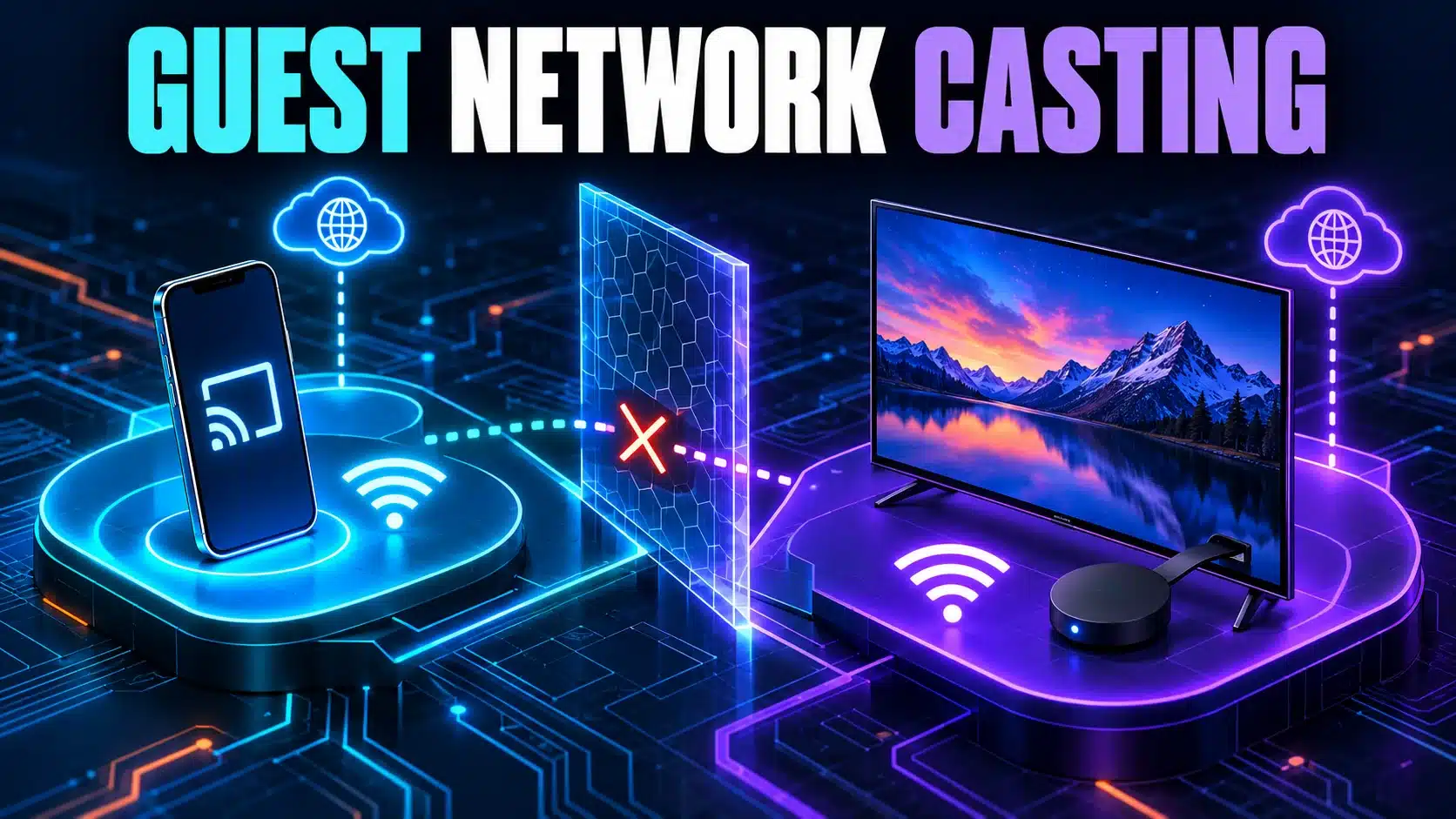
قد يصل Chromecast إلى الإنترنت بينما يفشل الهاتف في اكتشافه. يتطلّب البثّ اتصالًا محليًا بين الجهازين إضافةً إلى اتصال الإنترنت. وقد تفصل شبكة الضيوف أو خاصية عزل الأجهزة بينهما عمدًا. افحص الاكتشاف قبل زيادة السرعة.
حدّد هل تدير الشبكة المنزلية أم تستخدم شبكة ضيوف تُديرها جهة أخرى. سجّل موضع الفصل دون تجاوز سياسة الفندق أو العمل أو المدرسة. ولعزل الزوّار في المنزل، راجع دليل إعداد شبكة الضيوف مع متطلبات أجهزتك.
الفرق بين «متصل» و «يظهر على الشبكة المحلية»
يثبت تحميل موقع أن الهاتف يصل إليه. افحص على حدة ما إذا كان الهاتف يستطيع اكتشاف التلفزيون في جزء آخر من الشبكة. تذكر إرشادات Google لعزل نقطة الوصول أن العزل يمكن أن يمنع الأجهزة من التواصل. قد يسمّيه الراوتر عزل العملاء أو اسمًا مشابهًا.
سجّل اسم الميزة كما يظهر في واجهة الإدارة. قد يختلف عزل الضيوف في الراوتر عن خيار الضيوف في تطبيق أو كلمة مرور ملصق الراوتر.
افحص الأجهزة والشبكات الفعلية
- حدّد جهاز الاستقبال. حدّد Chromecast أو Google TV Streamer أو تلفزيون Cast المقصود. دوّن هل لا يزال الإعداد ناقصًا أم اختفى جهاز كان يعمل.
- راجع اتصال الهاتف. افتح إعدادات الواي فاي وسجّل اسم الشبكة المحدّدة حاليًا.
- راجع اتصال جهاز البث. اقرأ معلومات الشبكة من إعداداته. تحقّق من أسماء الشبكات المتشابهة.
- دوّن نوع الشبكة. ارسم مخطّطًا صغيرًا إن كان أحد الجهازين على شبكة الضيوف أو عبر مقوّي إشارة أو راوتر المزوّد أو راوتر ثانٍ.
- جرّب تطبيقًا مدعومًا. تأكّد من دعم التطبيق للبثّ إلى جهازك. سجّل إذا اختفى زر Cast من تطبيق واحد أو لم يظهر المستقبل في أيّ تطبيق مدعوم.
تشرح إرشادات Google لتوصيل أجهزة البث الاتصال بالشبكة وعزل الأجهزة والأذونات المطلوبة للهاتف. وتذكر أن أجهزة البث هذه لا تدعم شبكات تتطلّب فتح صفحة تسجيل دخول، حتى لو تمكّن الهاتف من استخدامها.
على iPhone، راجع إذن الشبكة المحلية
قد يستطيع التطبيق الوصول إلى الإنترنت بينما يحتاج إلى إذن إضافي لاكتشاف أجهزة محلية. تتضمّن إرشادات Google تفعيل Bluetooth والوصول إلى الشبكة المحلية لتطبيق Google Home في iOS. راجع أذونات التطبيق المطلوب في إعدادات الخصوصية.
بعد تصحيح إذن مطلوب، أعد محاولة الاكتشاف نفسها وسجّل النتيجة قبل تعديل الراوتر. إذا ظهر الجهاز في تطبيق واحد فقط، فافحص التطبيقات المتأثّرة كلًّا على حدة وفق الخيارات المتاحة للإصدار.
أجرِ مقارنة مضبوطة على شبكة منزلك
إذا كنت تملك الشبكة وتديرها، فجرّب توصيل الهاتف والمستقبل بالشبكة الخاصة نفسها وفق تعليمات الأجهزة، مع إبقاء الإعدادات الأخرى ثابتة. نجاح الاكتشاف فيها وفشله على شبكة الضيوف يوجّهك إلى إعدادات الفصل.
حدّد الأجهزة والأشخاص المصرّح لهم بالتواصل، واستخدم خيارات مشاركة الضيوف أو العزل الموثّقة حيث تتوفّر. إذا لم يدعم الراوتر الوصول الانتقائي المطلوب، فاسأل الدعم عن طريقة معتمدة.
| الملاحظة | الفحص التالي |
|---|---|
| يظهر على الشبكة الخاصة ويغيب على شبكة الضيوف | راجع خيارات العزل والمشاركة الموثّقة. |
| يظهر في تطبيق واحد فقط | راجع دعم Cast وأذونات التطبيق المعنيّ. |
| يظهر لكن الفيديو يتقطّع | افحص جودة التشغيل بوصفها مشكلة مستقلة. |
| يتعذّر إكمال إعداد أي جهاز | اتّبع دليل الإعداد أو الخطأ لطرازك قبل قياس السرعة. |
افحص السرعة بعد معالجة الاكتشاف
بعد ظهور المستقبل وبدء التشغيل، يمكنك استخدام اختبار سرعة الإنترنت لقياس مرجعي من المتصفح. ولفحص وصلة التلفزيون نفسها، استخدم أدواته. إذا اختلف التشغيل حسب الغرفة، فقارِن المواقع بالجهاز نفسه وسجّل أعراض جهاز الاستقبال على حدة.
إذا اجتمعت مشكلات اختفاء الأجهزة وبطء التصفّح وتقطّع الفيديو، تساعدك أداة تشخيص بطء الإنترنت على اختيار المقارنة التالية. شغّل قياس سرعة النقل في وقت منفصل عن مراقبة البث لتجنّب إضافة حركة منافسة.
أبلغ الدعم بطراز المستقبل والهاتف والتطبيق، وأسماء الشبكات بعد إخفاء التفاصيل الخاصة، وحالة عزل الضيوف ونتيجة المقارنة بالشبكة الخاصة. يساعد هذا على تحديد مرحلة فشل الاكتشاف أو الإعداد.